
 3:10
Video 01
Anmeldung und Oberfläche
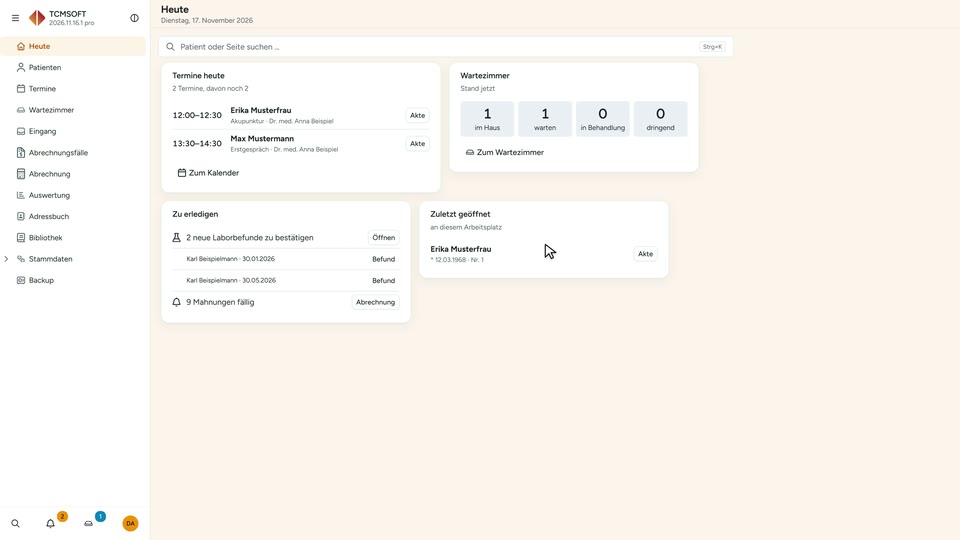
Danach können Sie sich anmelden, kennen die Seite „Heute“, die Navigationsleiste und die Suche und wissen, dass alle Seiten gleich bedient werden.
Alle Editionen
Schulungsvideos
39 kurze Videos, je ein Thema in wenigen Minuten – von der Anmeldung über Akte, Rezept und Termine bis zur GOÄ-Rechnung. Ohne Ton, mit Untertiteln: Sie können sie auch in der Praxis nebenbei ansehen.
Zusammen rund 125 Minuten · TCMSOFT in zwei Minuten ansehen
Modul 1
3:10
Video 01
Danach können Sie sich anmelden, kennen die Seite „Heute“, die Navigationsleiste und die Suche und wissen, dass alle Seiten gleich bedient werden.
Alle Editionen
 2:42
Video 02
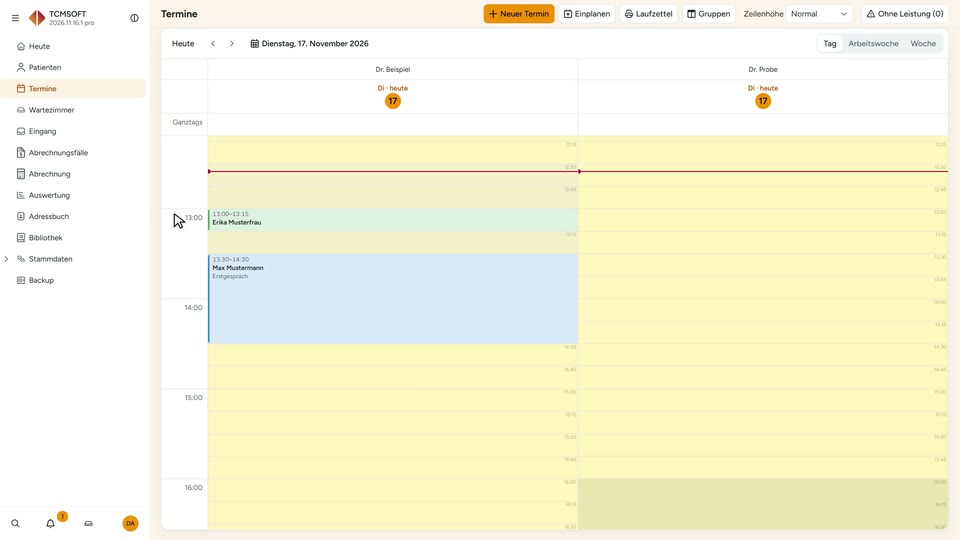
Danach kennen Sie den Weg einer Patientin durch TCMSOFT – vom Termin über Wartezimmer, Akte und Leistung bis zur Rechnung – und wissen, in welchem Video jeder Schritt genau erklärt wird.
Alle Editionen
Modul 2
 3:37
Video 03
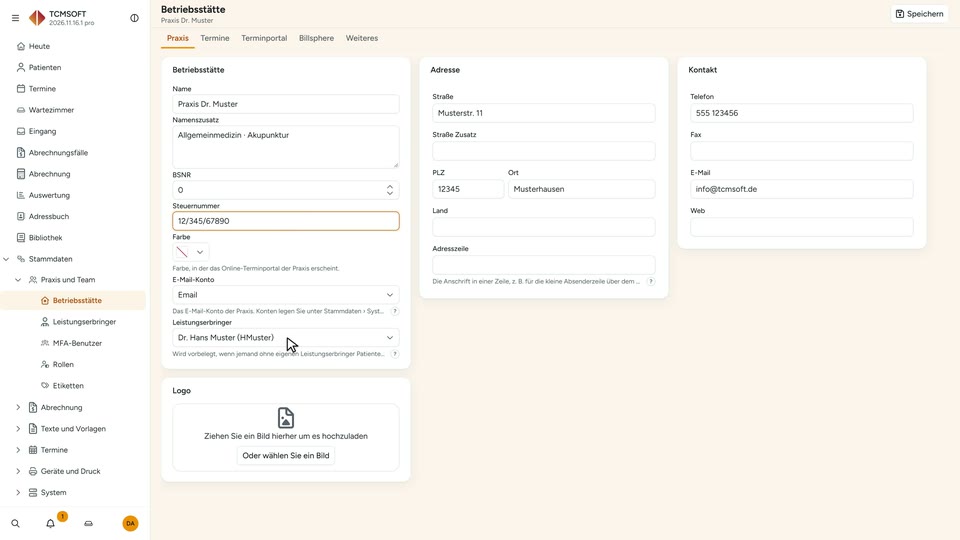
Danach können Sie nach dem ersten Start das erste Konto anlegen und die Platzhalter für Praxis und Arzt durch Ihre eigenen Daten ersetzen.
Alle Editionen
 4:03
Video 04
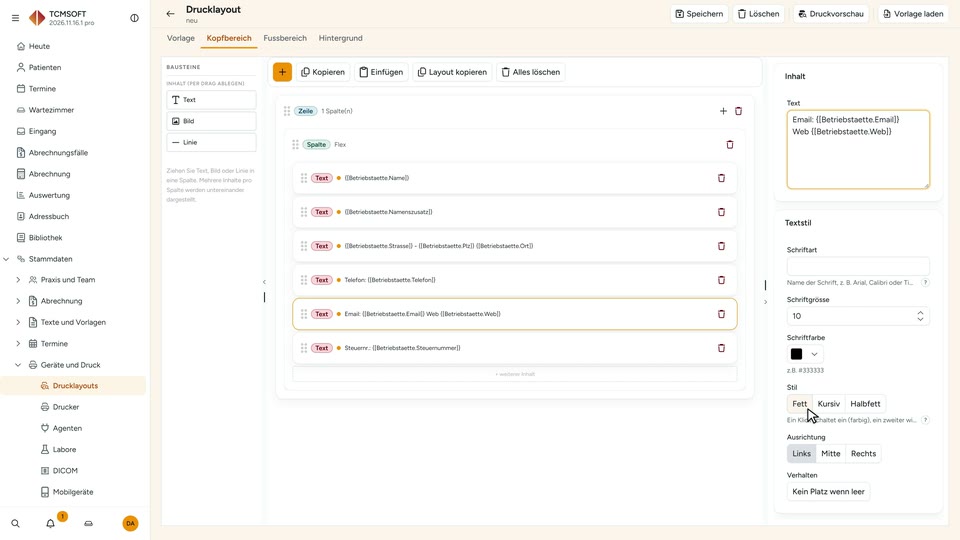
Danach können Sie das Briefpapier Ihrer Praxis als Drucklayout anlegen, Layouts für Rechnung und Mahnung aus Vorlagen übernehmen und ein Layout einem Ausdruck zuweisen.
Alle Editionen
Video 04b
Danach können Sie den Print Agent an einem Windows-Rechner oder Mac installieren, ihn mit „Agent suchen“ mit TCMSOFT verbinden und an seinem Symbol erkennen, ob er läuft und aktuell ist.
Alle Editionen
 4:21
Video 05
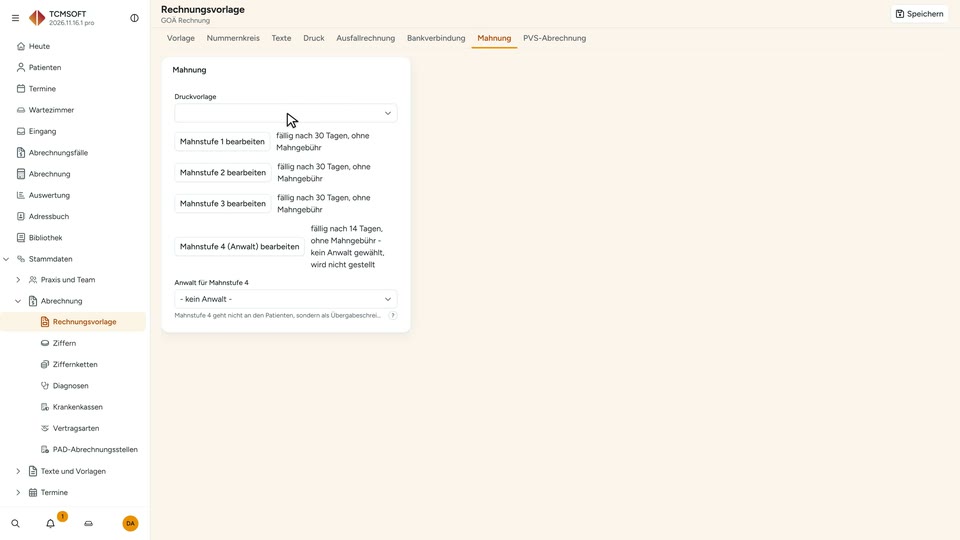
Danach können Sie die Stammdaten für die Abrechnung einrichten: die Rechnungsvorlage mit Nummernkreis, Texten, Bankverbindung und Mahnstufen, die Faktoren der Vertragsarten, Krankenkassen und den Behandlungsvertrag.
Alle Editionen
 4:00
Video 06
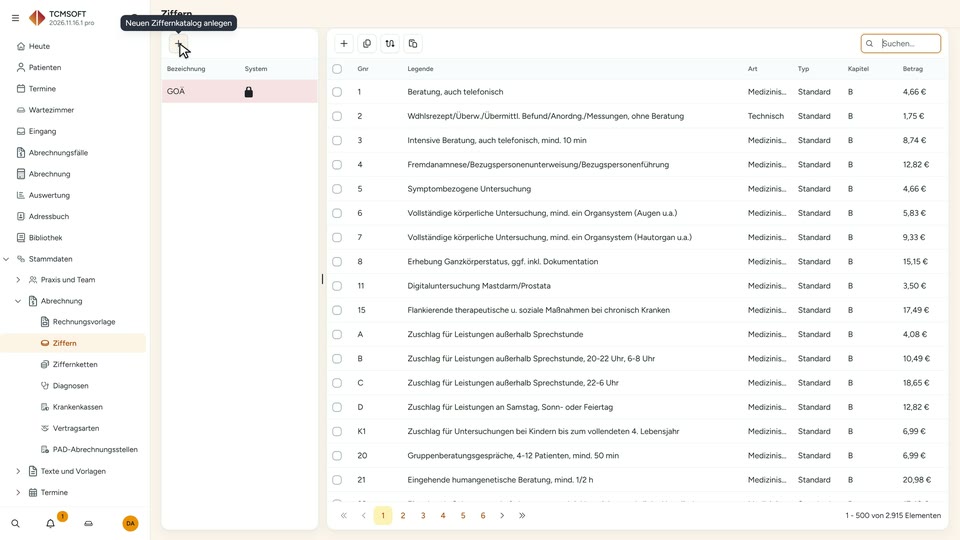
Danach kennen Sie den GOÄ-Katalog, können eigene Ziffern in einem eigenen Katalog anlegen und Ziffern, die Sie oft zusammen abrechnen, zu einer Ziffernkette zusammenfassen.
Alle Editionen
 3:17
Video 07
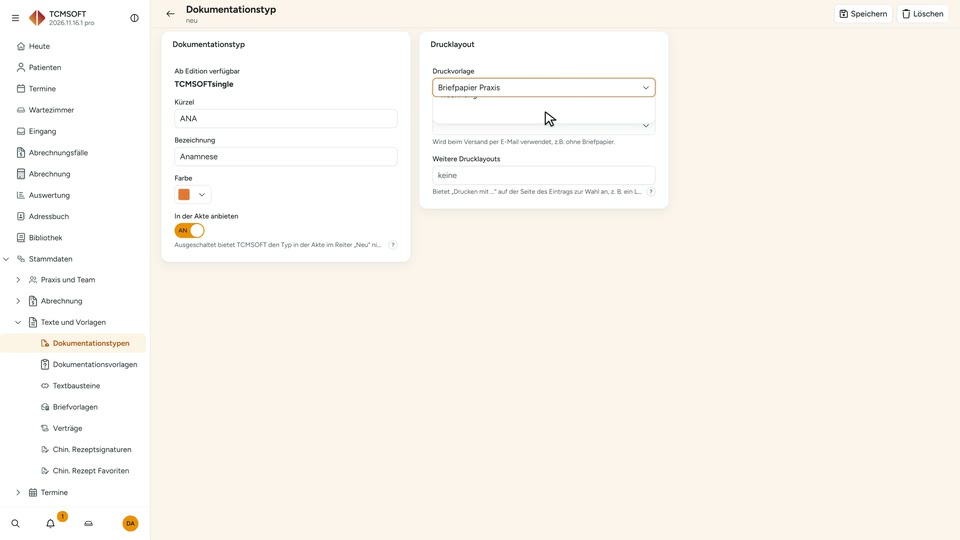
Danach können Sie einen eigenen Dokumentationstyp anlegen, einen Textbaustein mit Kürzel schreiben und eine Dokumentationsvorlage mit Platzhaltern und Bausteinen erstellen.
Alle Editionen
 3:25
Video 08
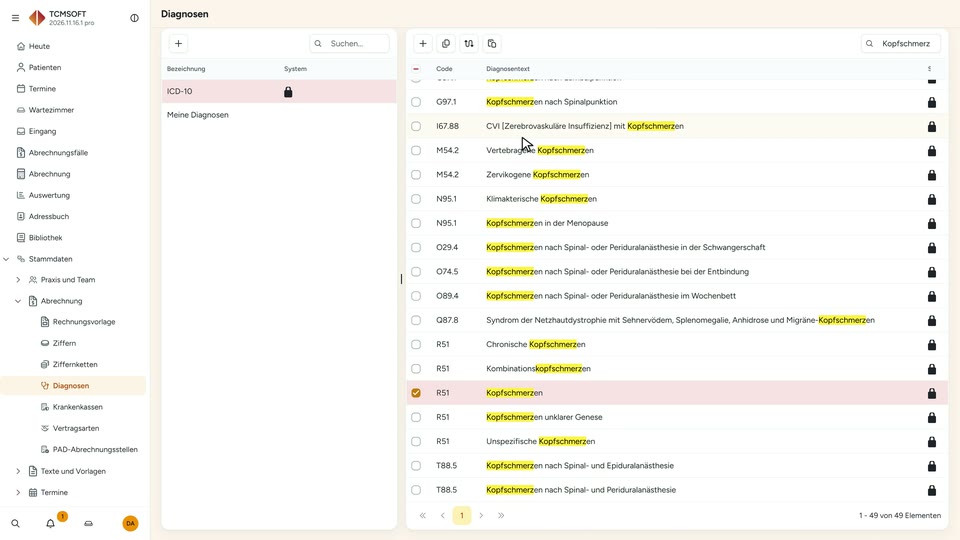
Danach können Sie einen eigenen Diagnosenkatalog aus dem ICD-10 aufbauen, Diagnosen ohne Code anlegen und Signaturen und Favoriten für das chinesische Rezept einrichten.
Alle Editionen
 5:03
Video 09
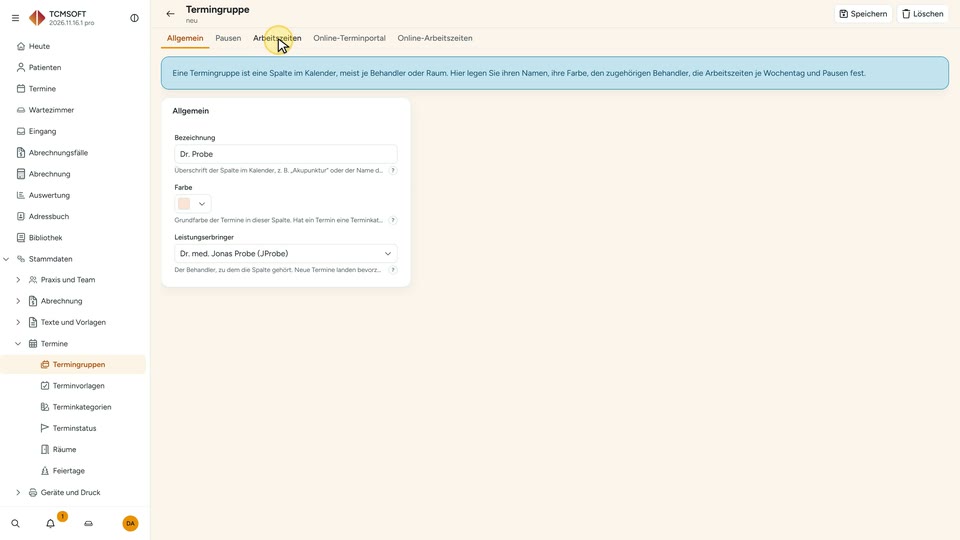
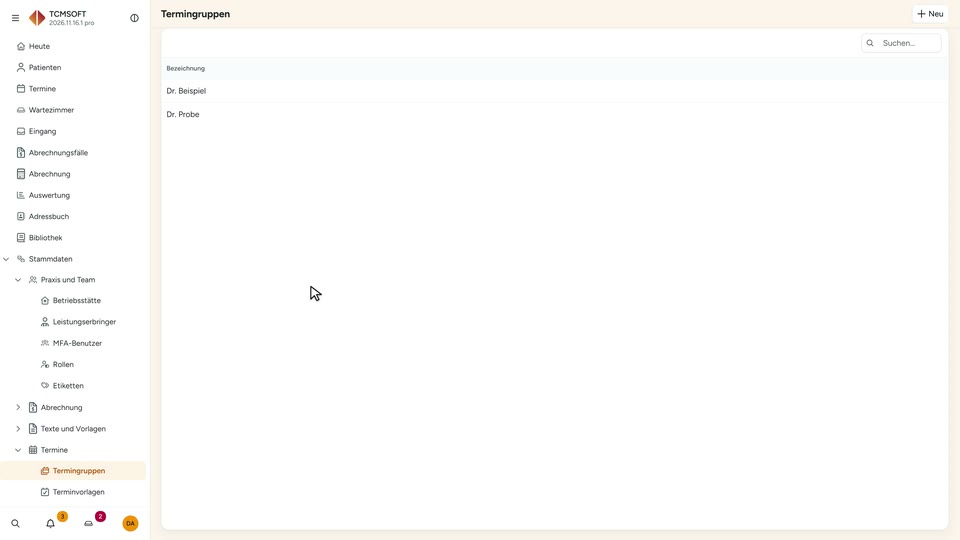
Danach können Sie Termingruppen mit Arbeitszeiten und Pausen, Terminkategorien, Terminstatus, Terminvorlagen, Räume und Feiertage einrichten.
Alle Editionen
 2:25
Video 10
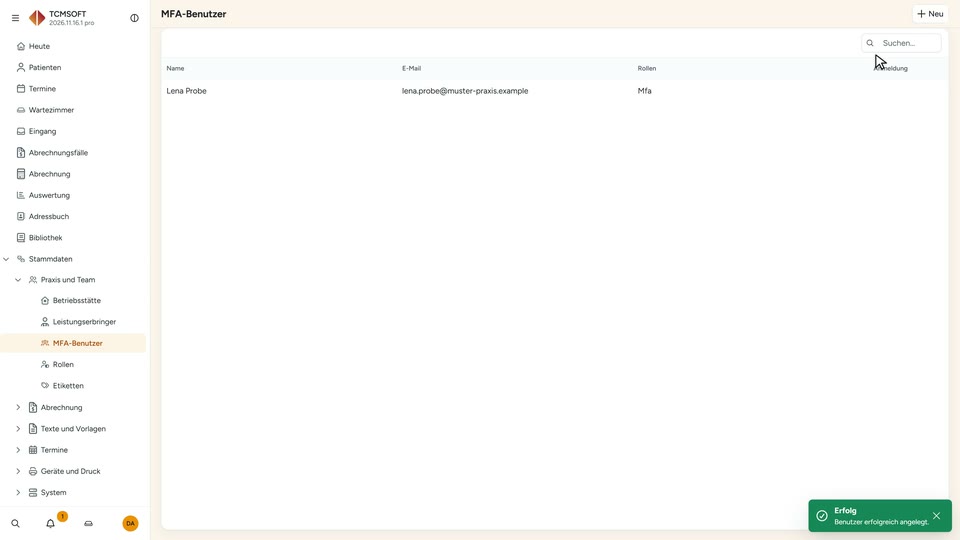
Danach können Sie ein Konto für eine Mitarbeiterin anlegen, es sperren und über die Rolle festlegen, welche Bereiche sie sieht.
Nur in TCMSOFTpro
 2:49
Video 11
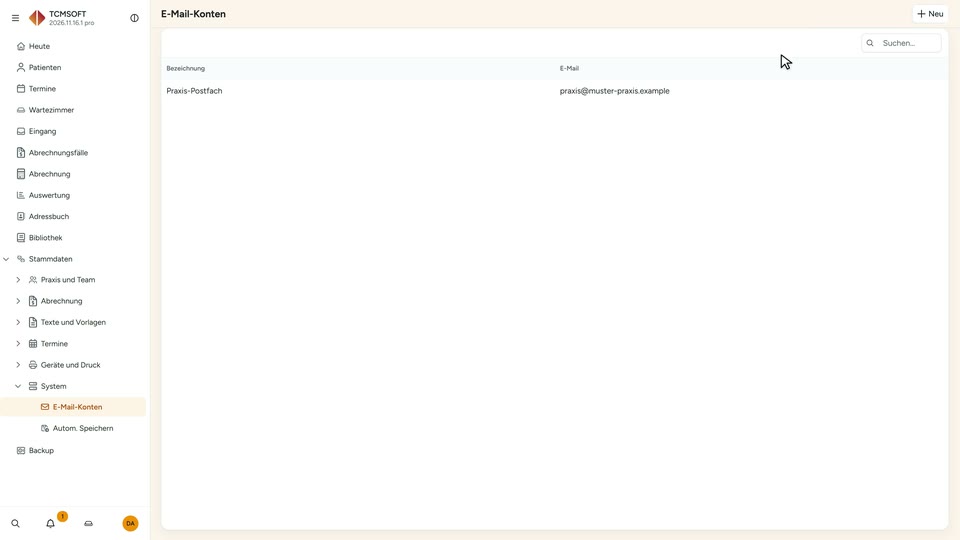
Danach können Sie ein E-Mail-Konto für den Versand einrichten und einem Behandler zuordnen, die tägliche Datensicherung einstellen und wissen, wie das automatische Speichern Ihre Einträge schützt.
Alle Editionen
Modul 3
 2:19
Video 12
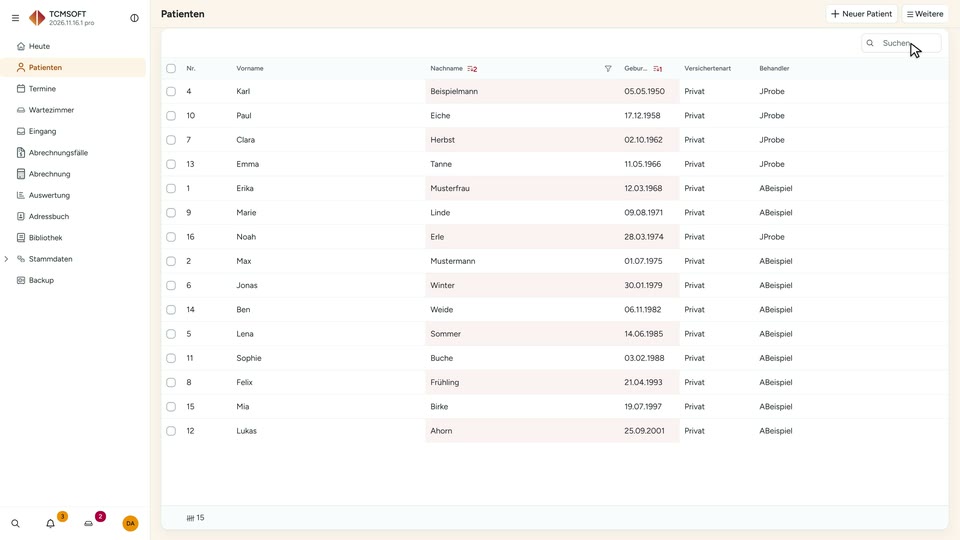
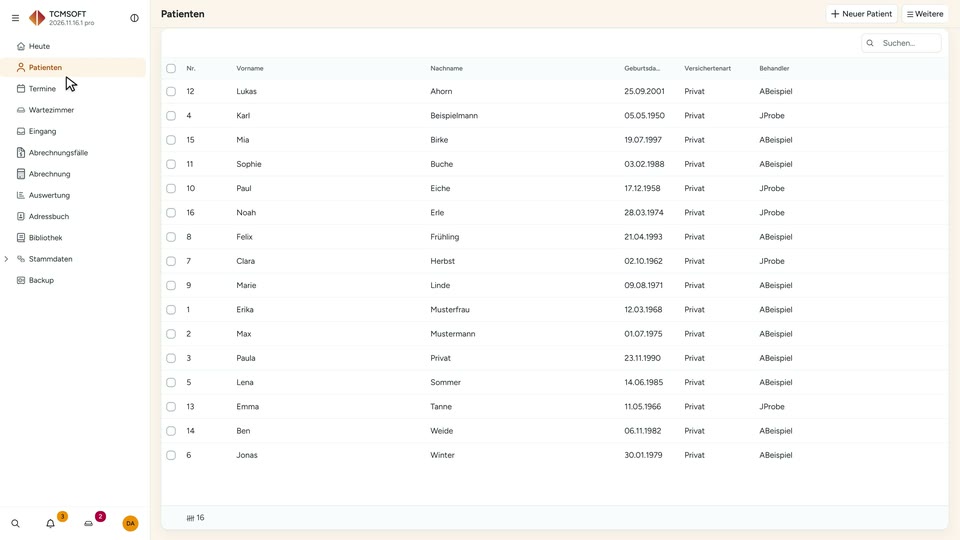
Danach finden Sie einen Patienten in der Patientenliste und legen einen neuen Patienten mit den Pflichtangaben, Anschrift, Kontakt und Vertragsart an.
Alle Editionen
 3:46
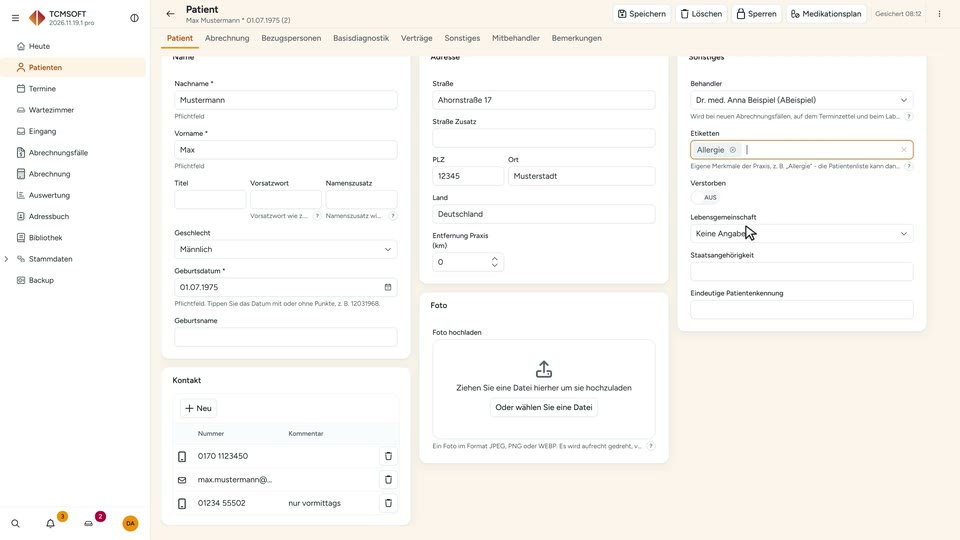
Video 13
Danach pflegen Sie Kontakte, Abrechnungsangaben, Bezugspersonen mit Rechnungsempfänger, Etiketten, Foto, Verträge und Hinweise eines Patienten.
Alle Editionen
 2:42
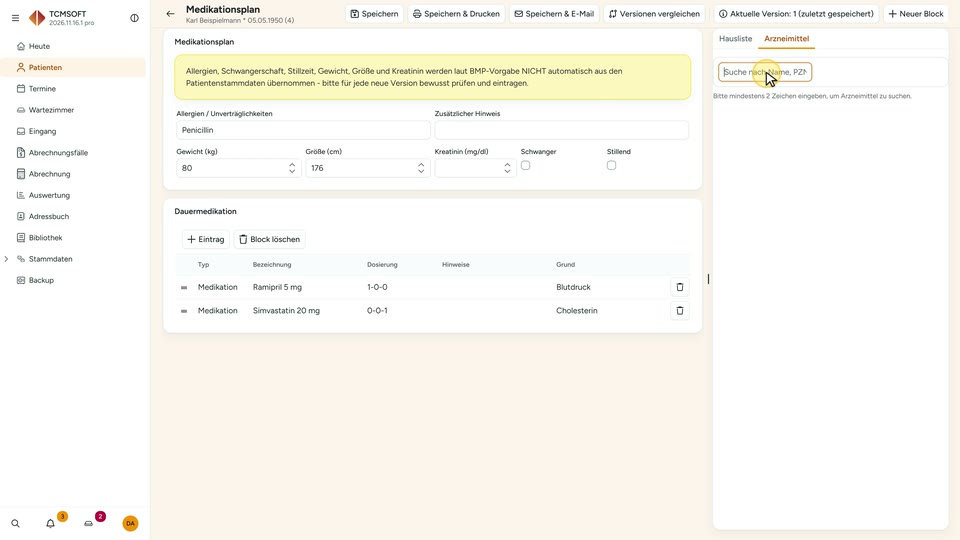
Video 14
Danach ergänzen Sie den Medikationsplan eines Patienten, nutzen die Hausliste, speichern eine neue Version, schicken sie per E-Mail und vergleichen Versionen.
Nur in TCMSOFTpro
Modul 4
 2:44
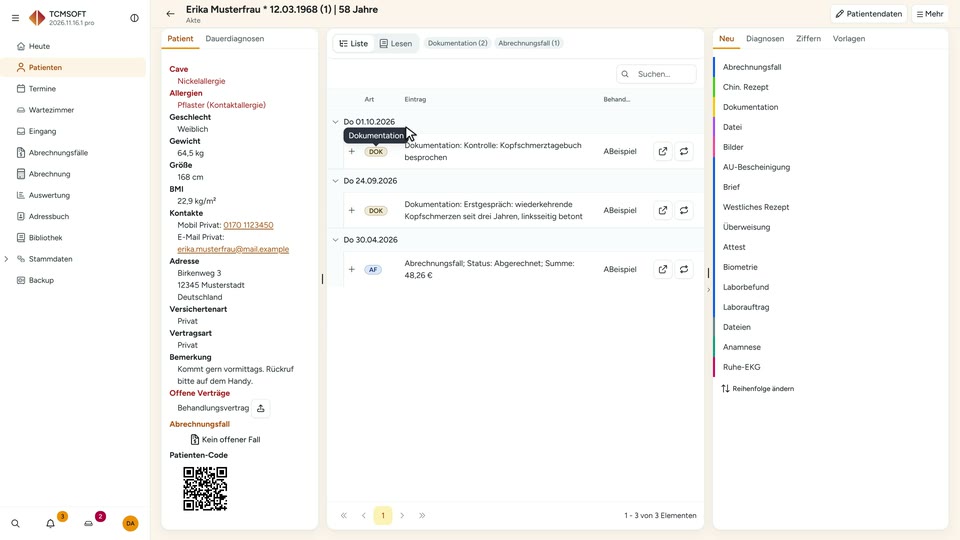
Video 15
Danach können Sie sich in der Akte eines Patienten zurechtfinden und eine Dokumentation schreiben und speichern.
Alle Editionen
 2:18
Video 16
Danach können Sie eine Briefvorlage anlegen und aus der Akte einen Arztbrief mit Empfänger, Vorlage, Diagnose und Textbaustein schreiben und per E-Mail senden.
Nur in TCMSOFTpro
 2:44
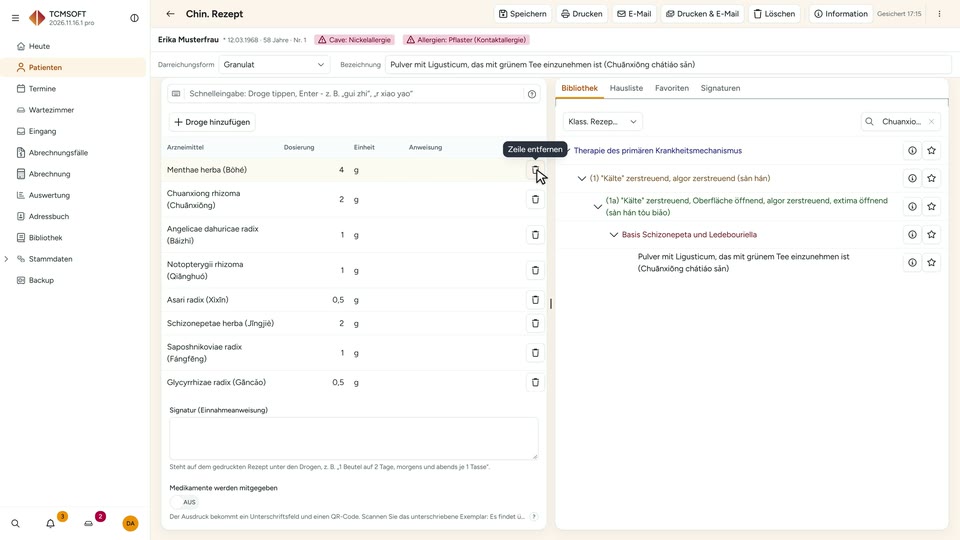
Video 17
Danach können Sie aus der Akte Rezepte und Bescheinigungen ausstellen.
Chin. Rezept: alle Editionen. Westliches Rezept, Attest, AU-Bescheinigung und Überweisung: Nur in TCMSOFTpro
 2:57
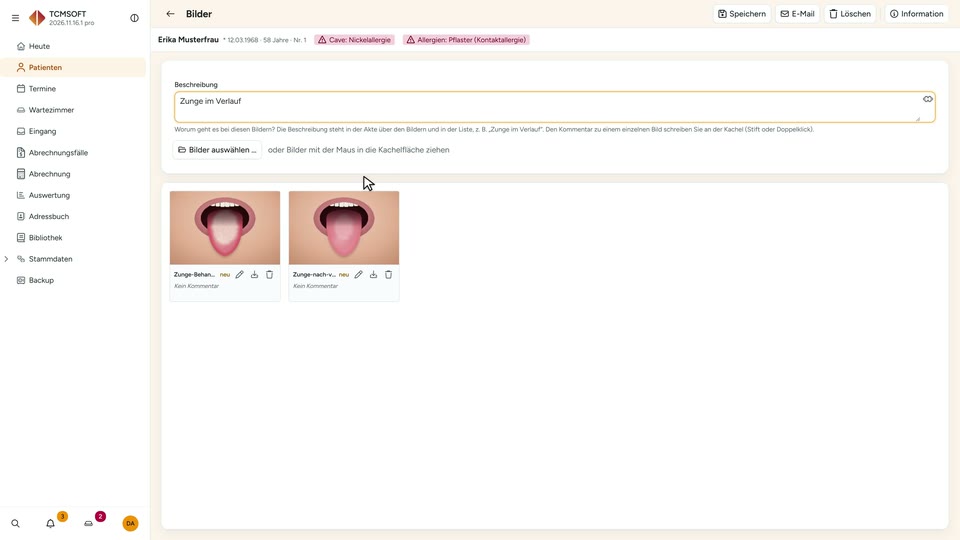
Video 18
Danach können Sie Fremdbefunde und Fotos mit einem Kommentar ablegen, Fotos bearbeiten und Messwerte wie Gewicht und Blutdruck in der Akte erfassen.
Datei, Bilder, Dateien und die Handy-App: ab TCMSOFTsingle Unlimited. Biometrie: Nur in TCMSOFTpro
 2:29
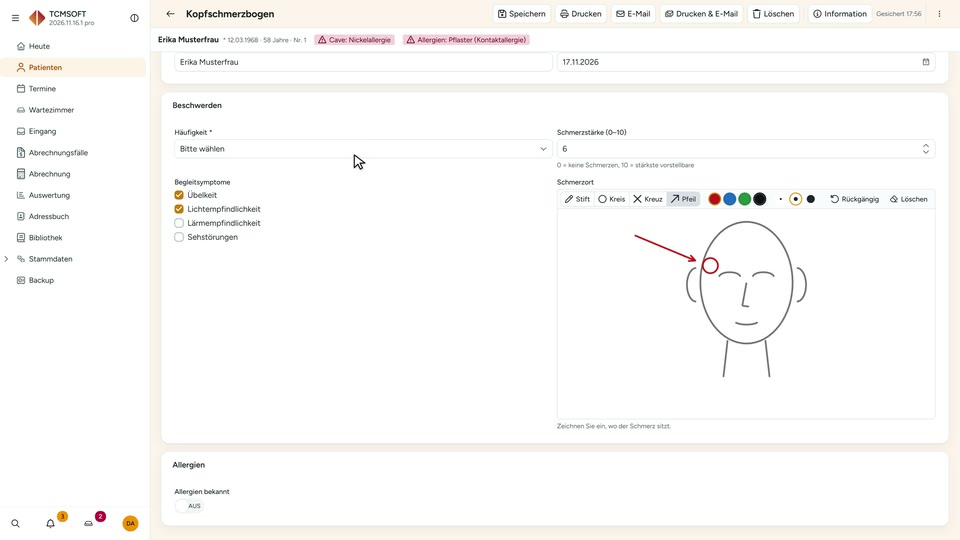
Video 19
Danach können Sie ein Formular der Praxis in der Akte ausfüllen, auf einer Skizze markieren und die Entwicklung von Messwerten im Verlauf ablesen.
Formulare in jeder Edition (Single bis 3, Unlimited bis 6), Verläufe: Nur in TCMSOFTpro
 2:38
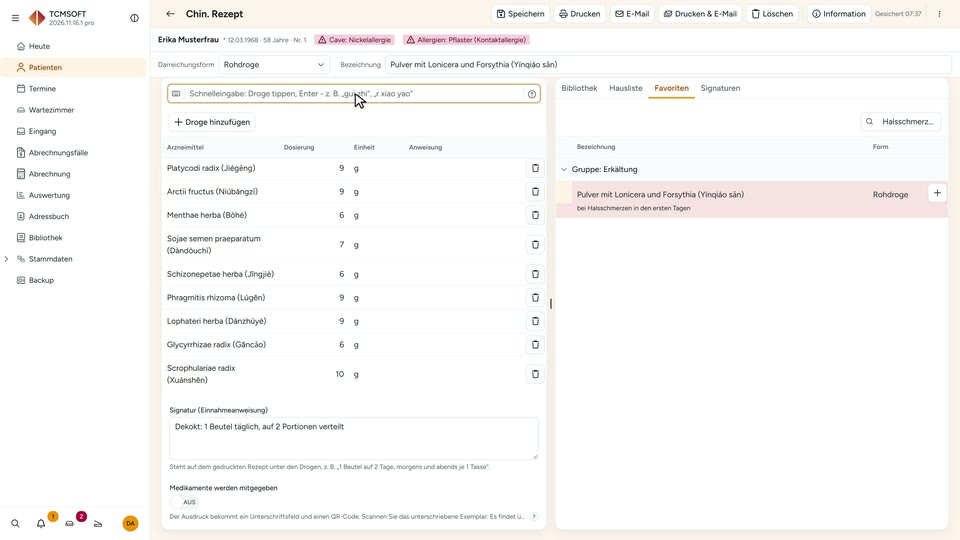
Video 40
Danach schreiben Sie ein chinesisches Rezept mit Favoriten, Schnelleingabe und Hausliste und geben Medikamente gegen Unterschrift mit.
Alle Editionen
Video 42
Danach koppeln Sie ein Handy mit TCMSOFT und bringen Fotos, Dokumente und ein Patientenfoto mit der App TCMSOFT Companion direkt in die Akte.
Ab TCMSOFTsingle Unlimited
Modul 5
 3:00
Video 20
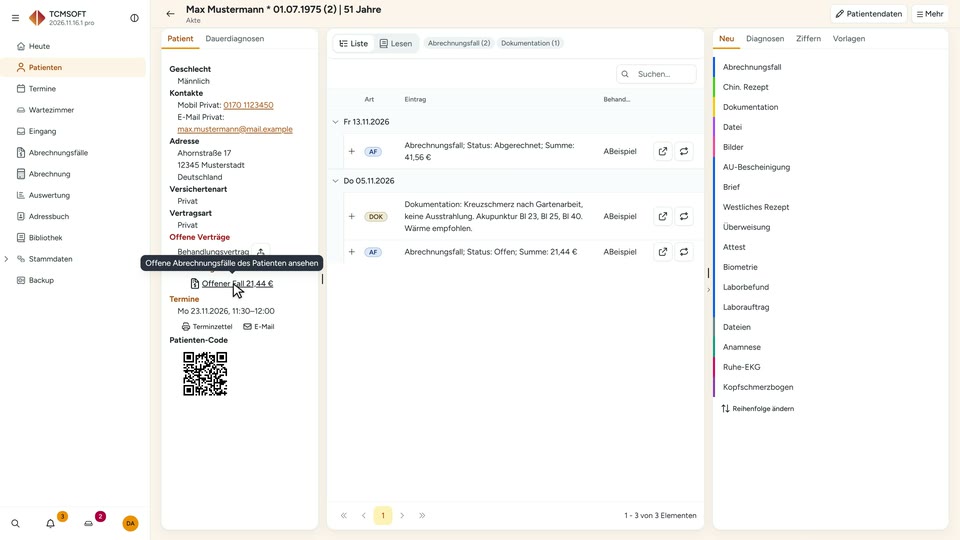
Danach kennen Sie den Weg von der Behandlung über Abrechnungsfall und Rechnung bis zum Zahlungseingang und wissen, wo in TCMSOFT jeder Schritt stattfindet.
Alle Editionen
 2:51
Video 21
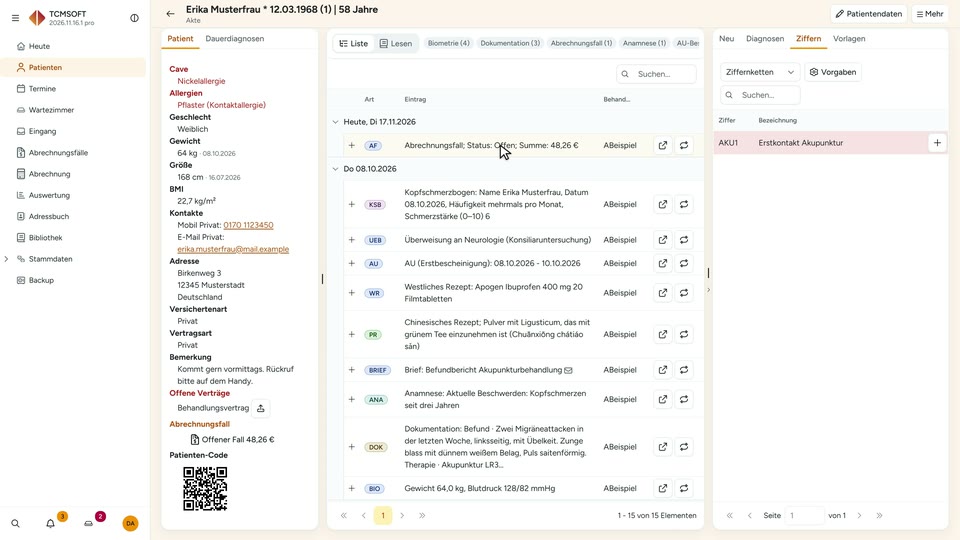
Danach können Sie für einen Patienten einen Abrechnungsfall anlegen, ihn wiederfinden und seine Angaben prüfen.
Alle Editionen
 3:44
Video 22
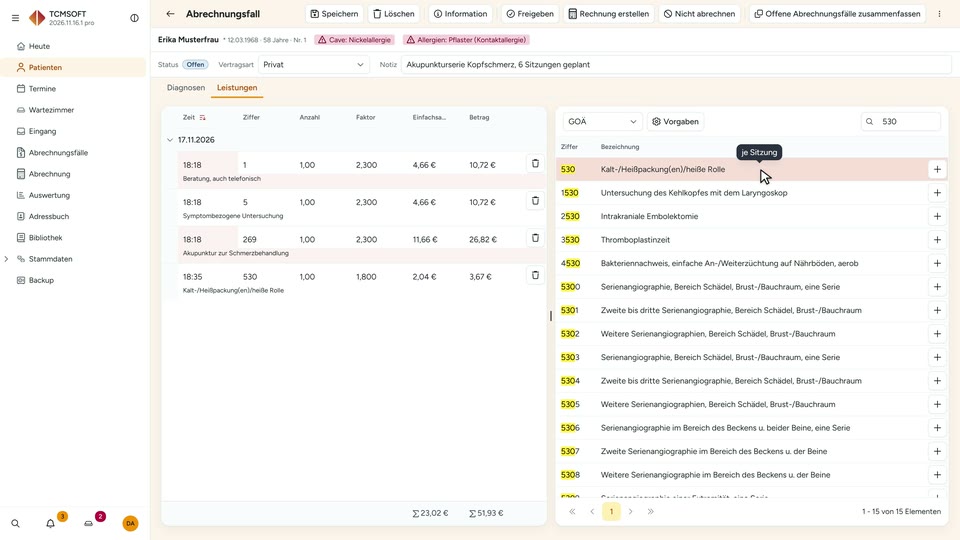
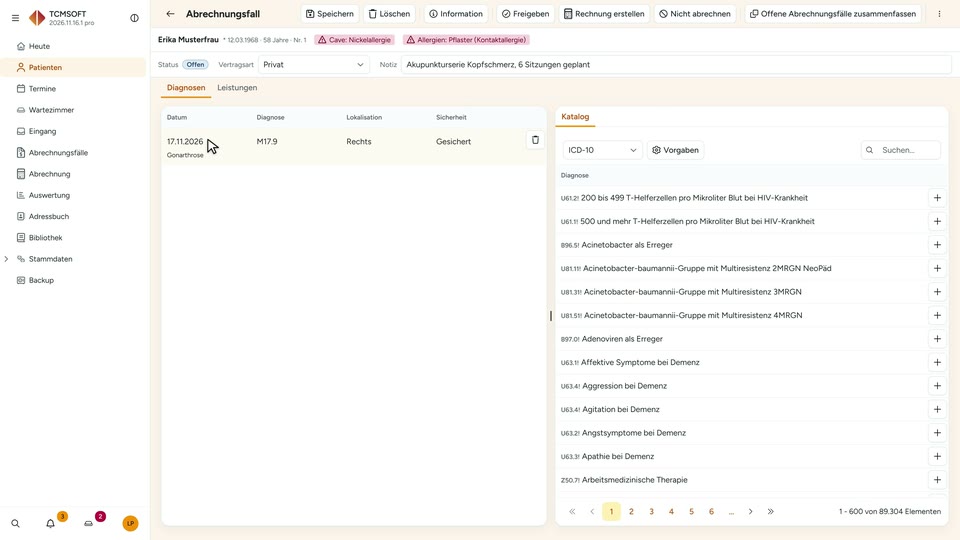
Danach können Sie im Abrechnungsfall Ziffern buchen, Faktor und Begründung einer Leistung anpassen und Diagnosen mit Seite und Sicherheit erfassen.
Alle Editionen
 2:54
Video 23
Danach können Sie aus einem Abrechnungsfall eine Rechnung erstellen, sie vor dem Druck prüfen und sie durch Drucken oder als PDF stellen.
Alle Editionen
 2:42
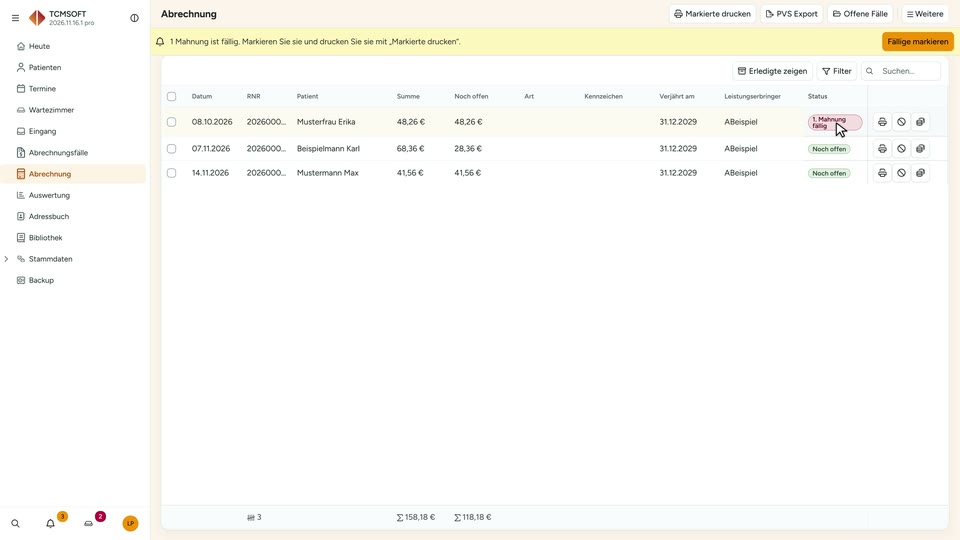
Video 24
Danach können Sie in der Rechnungsliste den Stand jeder Rechnung ablesen, Rechnungen suchen und filtern und Sammelaktionen für markierte Rechnungen aufrufen.
Alle Editionen
 3:09
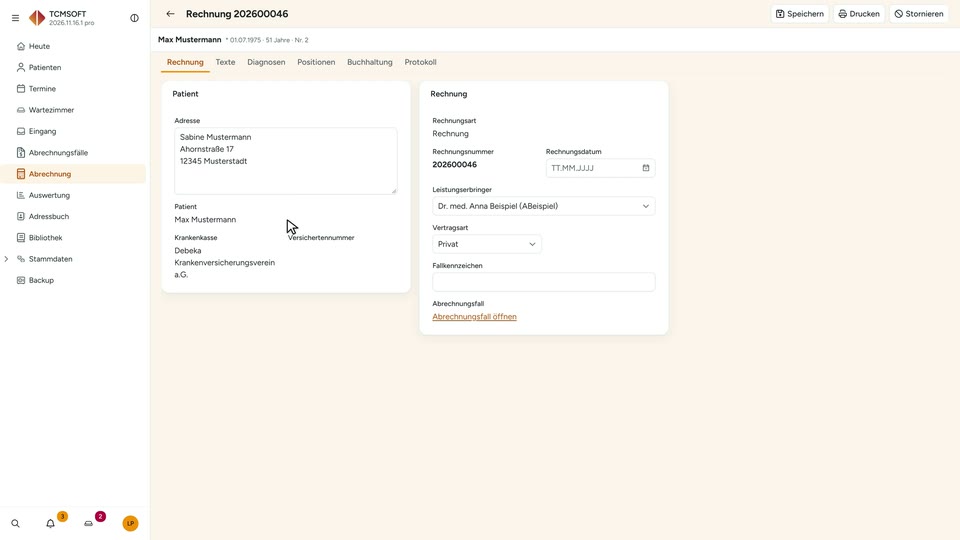
Video 25
Danach können Sie eine neue Rechnung vor dem Druck prüfen und ändern und wissen, was nach dem Druck gesperrt ist.
Alle Editionen
 3:15
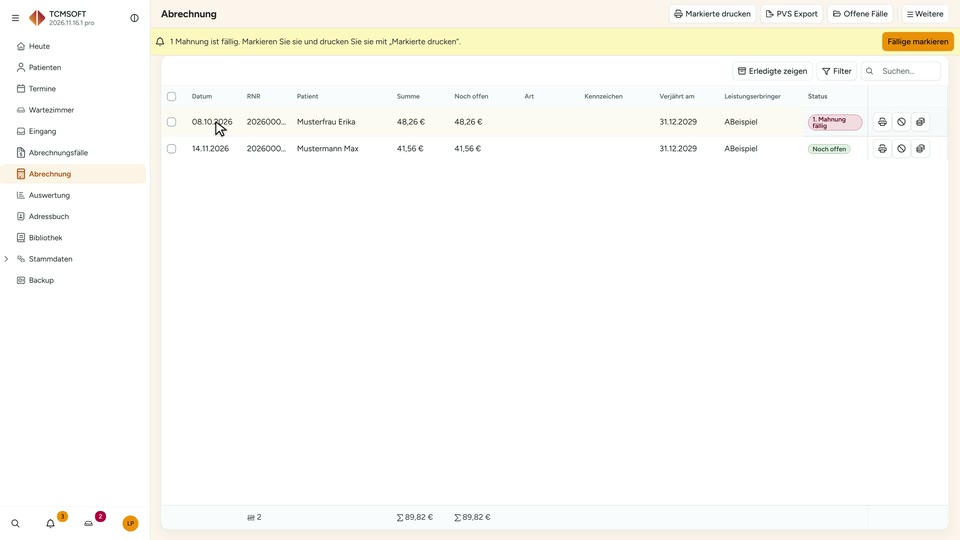
Video 26
Danach können Sie Zahlungen und Teilzahlungen erfassen und eine fällige Mahnung drucken.
Alle Editionen
 2:44
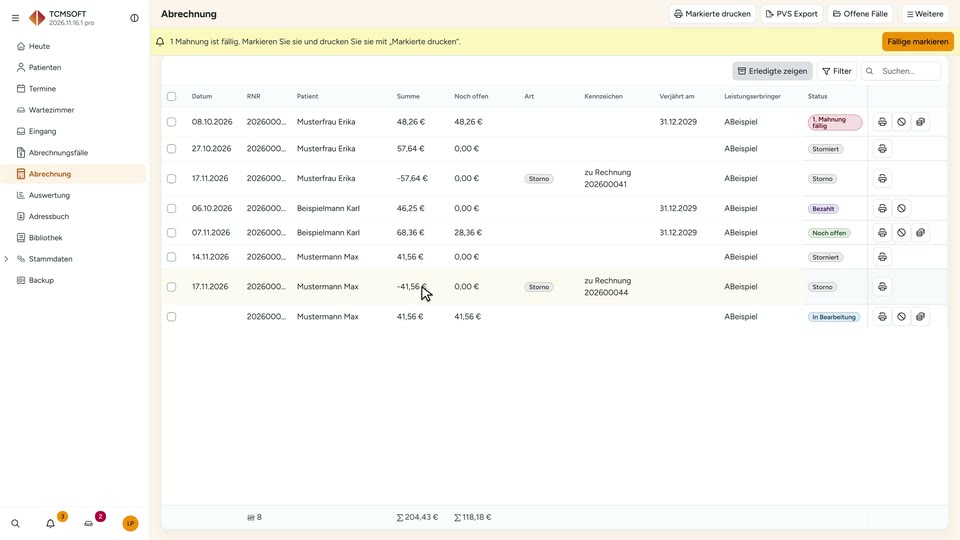
Video 27
Danach können Sie eine falsche, bereits gestellte Rechnung stornieren, durch eine Korrekturrechnung ersetzen und für einen versäumten Termin eine Ausfallrechnung stellen.
Alle Editionen
 3:03
Video 28
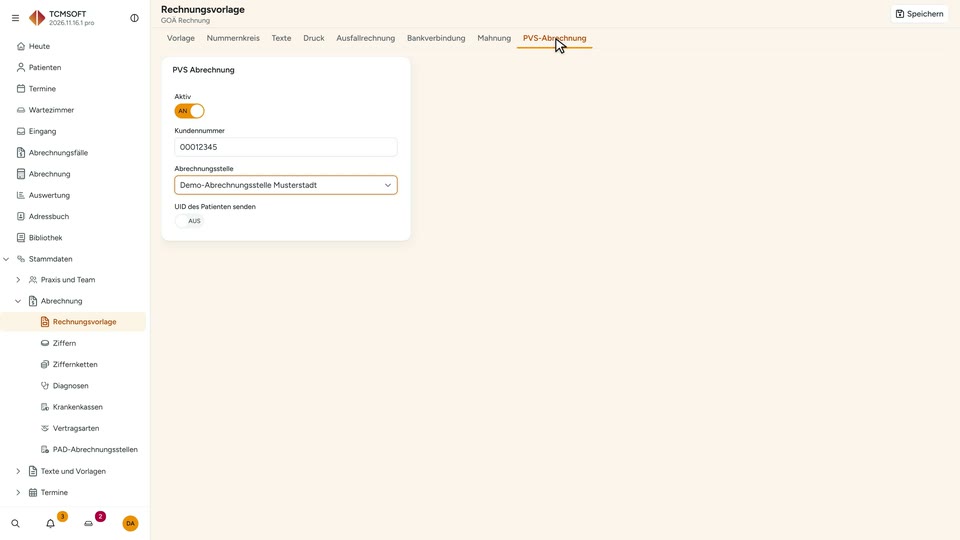
Danach können Sie Rechnungen als PADx-Datei für Ihre Abrechnungsstelle erzeugen.
Alle Editionen
Modul 6
 3:13
Video 29
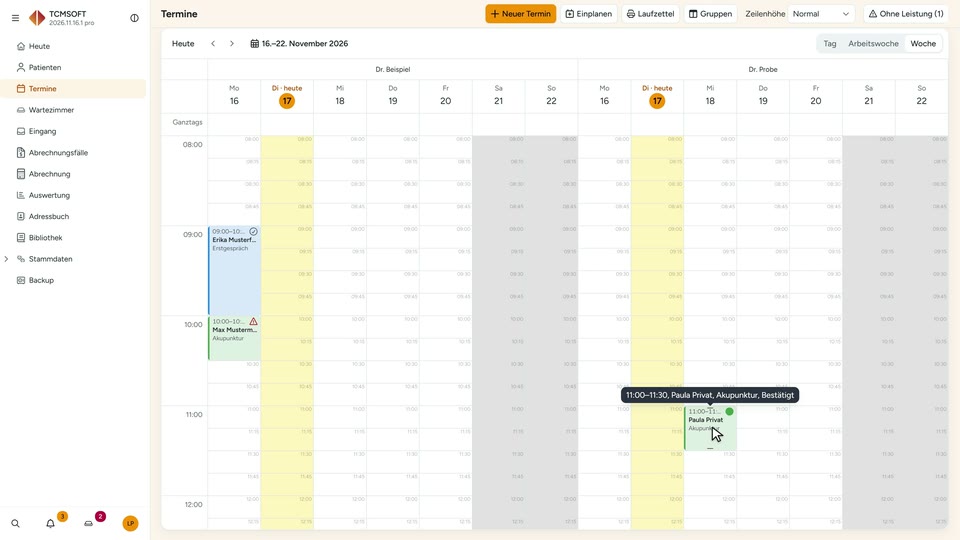
Danach können Sie den Terminkalender lesen und bedienen: blättern, Ansicht wechseln, einen Termin ansehen und die angezeigten Spalten für Ihren Arbeitsplatz wählen.
Alle Editionen
 3:12
Video 30
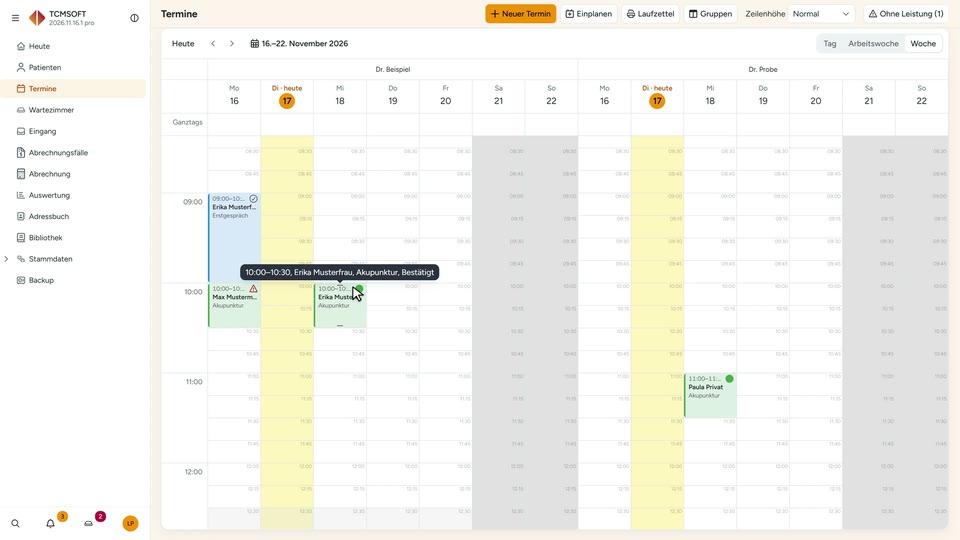
Danach können Sie Termine mit und ohne Patient eintragen, verschieben, ändern und absagen und dem Patienten einen Terminzettel mitgeben.
Alle Editionen
 3:48
Video 31
Danach können Sie das Terminportal einrichten, eine Leistung online buchbar machen und erkennen online gebuchte Termine im Kalender.
Alle Editionen
 4:10
Video 32
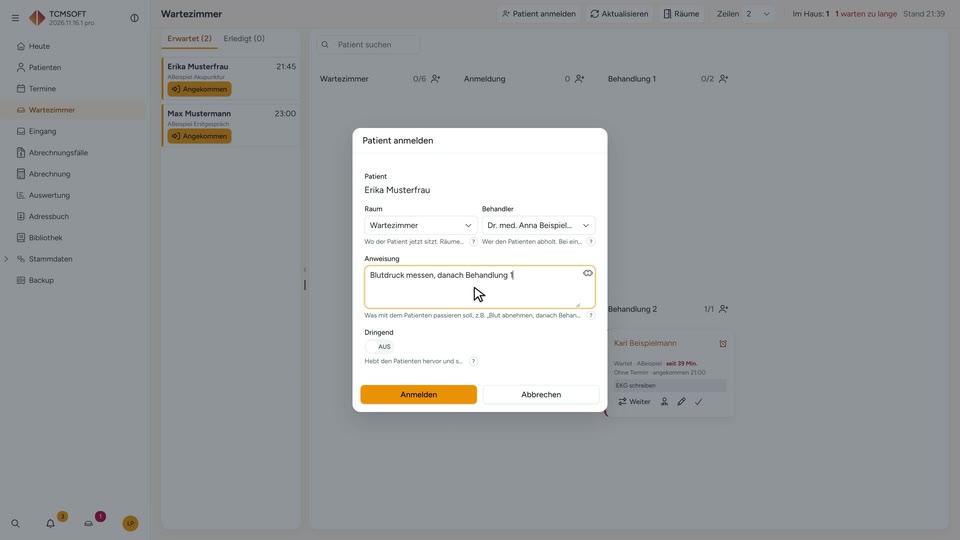
Danach können Sie Patienten im virtuellen Wartezimmer anmelden, durch die Räume der Praxis schicken und erkennen, wer zu lange wartet.
Ab TCMSOFTpro
 2:14
Video 41
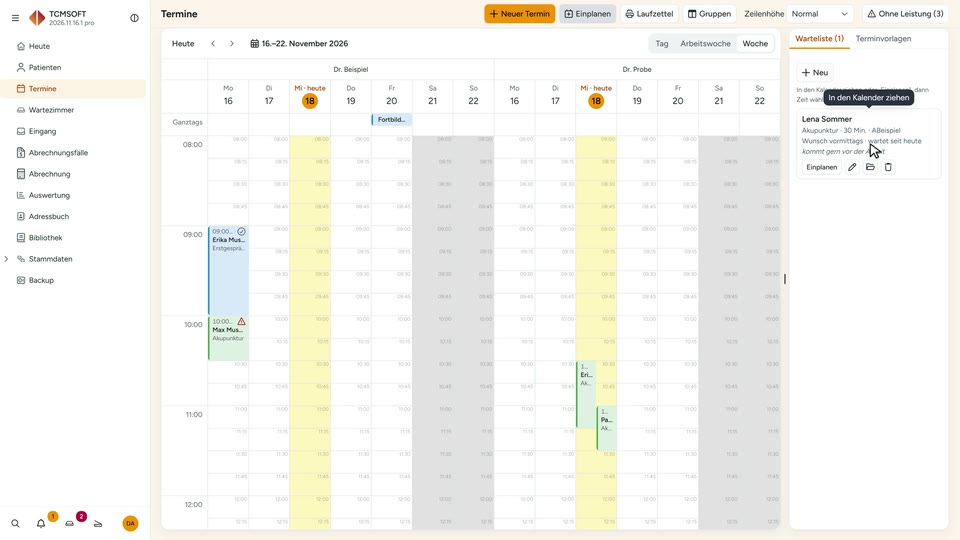
Danach setzen Sie Patienten auf die Warteliste, planen sie und Terminvorlagen per Ziehen ein und ziehen einen Termin vor, wenn der Patient früher kommen möchte.
Alle Editionen
Modul 7
 4:13
Video 33
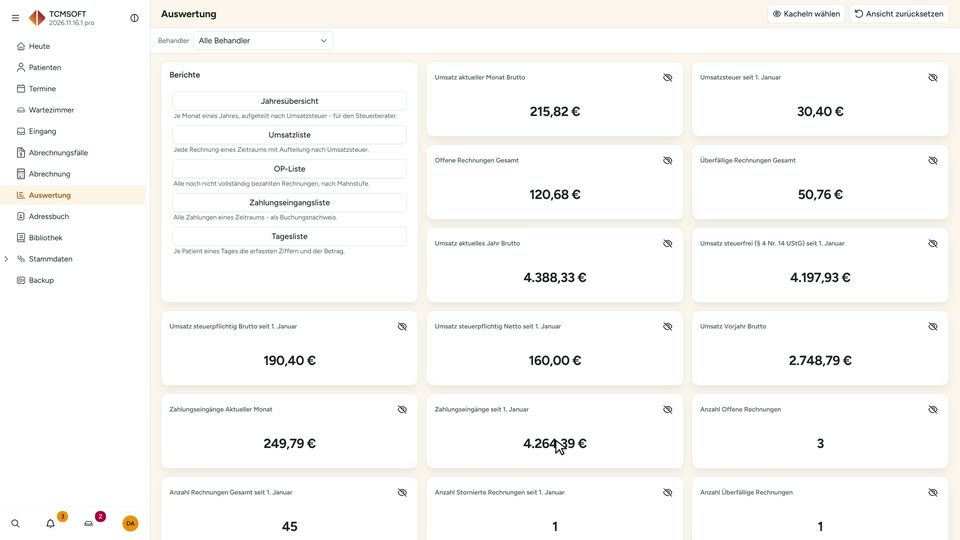
Danach können Sie die Kennzahlen der Auswertung richtig lesen – Umsatz, Zahlungseingänge und offene Beträge – und die Listen für den Steuerberater erzeugen.
Alle Editionen
Modul 8
Video 34
Danach können Sie den Prismamed Agent aus TCMSOFT herunterladen, an einem Arbeitsplatz installieren und koppeln, ein Messgerät mit GDT-Schnittstelle anbinden und eine Untersuchung aus der Akte starten.
Ab TCMSOFTpro
 3:34
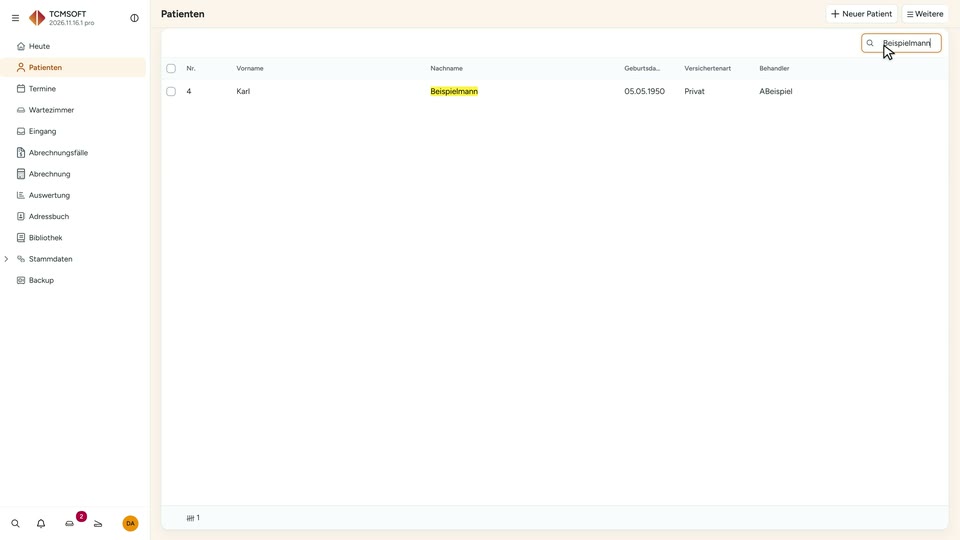
Video 35
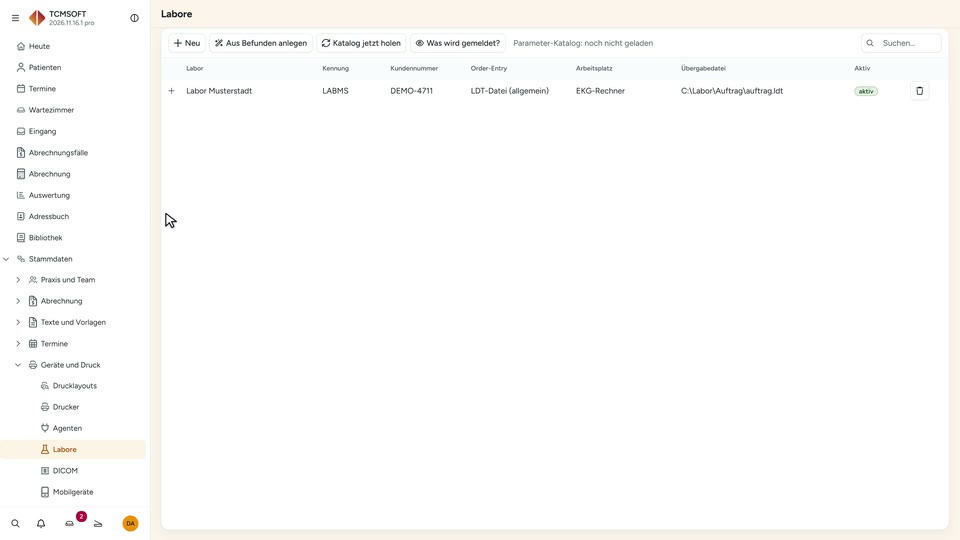
Danach können Sie einen Laborauftrag an das Labor übergeben, den eingehenden Befund lesen und als gelesen bestätigen.
Ab TCMSOFTpro
 3:42
Video 36
Danach können Sie Bilder eines Ultraschall- oder Röntgengeräts über die Worklist sicher in die Akte holen und im Viewer befunden.
Ab TCMSOFTpro
 2:47
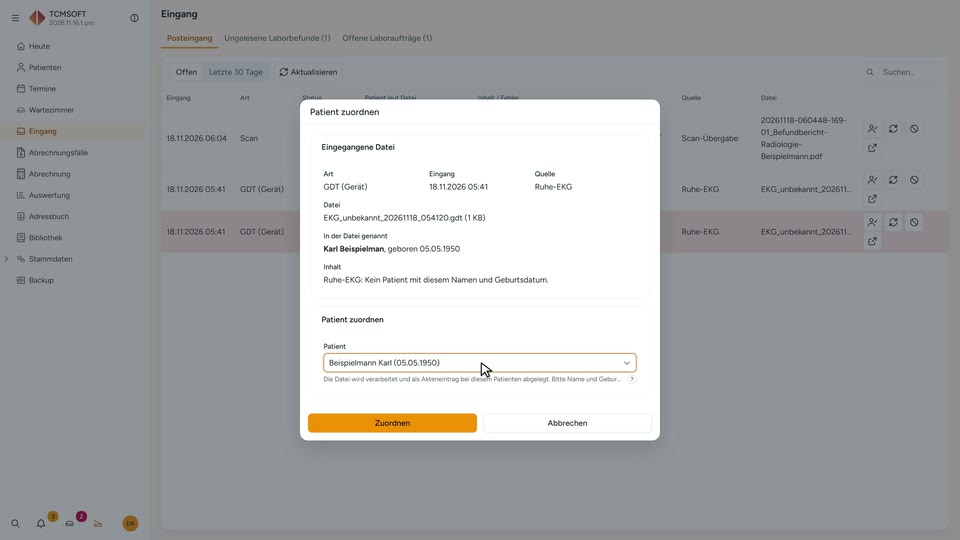
Video 37
Danach können Sie Geräte-, Labor- und Bilddateien sowie Scans, die TCMSOFT nicht selbst zuordnen konnte, im Eingang dem richtigen Patienten zuordnen oder verwerfen.
Ab TCMSOFTpro
 3:30
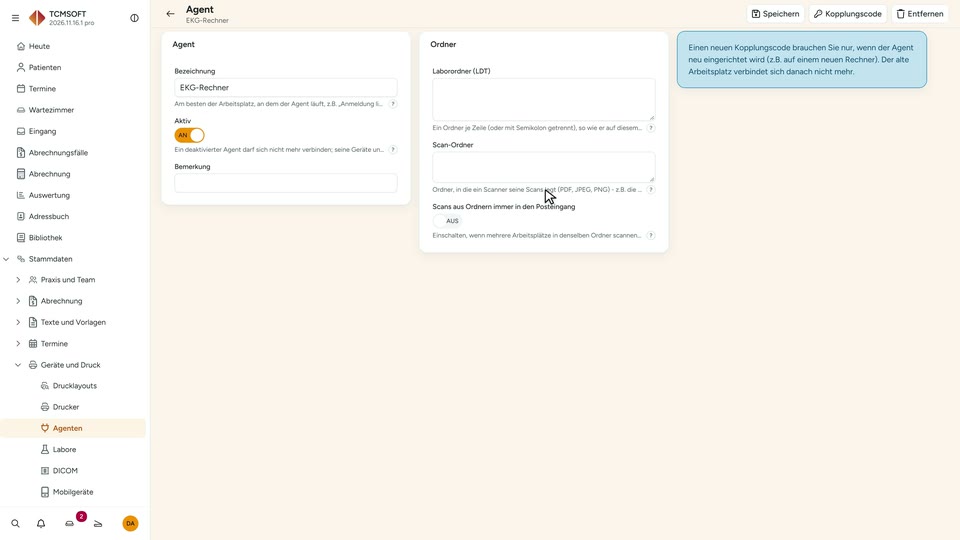
Video 38
Danach können Sie Ihren Arbeitsplatz so einrichten, dass ein Scan direkt in der Akte landet, die Sie gerade geöffnet haben, und Sie wissen, was mit einem Scan ohne offene Akte geschieht.
Ab TCMSOFTpro
Video 39
Danach können Sie den Prismamed Agent auf einem Mac installieren und koppeln, Scans über einen Scan-Ordner in die Akte bringen, und Sie wissen, wie sich der Agent am Mac aktualisiert.
Ab TCMSOFTpro
Kein Video passt zu Ihrer Suche. Versuchen Sie ein anderes Wort, z. B. „Rechnung“ oder „Termin“.
Zu Ihrer Suche gibt es kein Video. Versuchen Sie einen anderen Begriff – oder rufen Sie uns an: +49 (0)89 2000 66 77.
Das Benutzerhandbuch erklärt jede Seite ausführlich, und unser Support hilft Ihnen persönlich – per Telefon unter +49 (0)89 2000 66 77 oder per Fernwartung.