Abrechnungsfälle
Menü: Patienten › Patient doppelklicken (Akte) › Eintrag Abrechnungsfall (Kürzel AF) · alle Fälle der Praxis: Abrechnungsfälle
Ein Abrechnungsfall sammelt die Leistungen und Diagnosen eines Patienten, bis Sie daraus eine Rechnung erstellen. Er ist ein Eintrag in der Akte wie eine Dokumentation, nur mit Ziffern statt Text. Aus jedem Fall wird genau eine Rechnung.
Wo finde ich die Abrechnungsfälle?
- In der Akte steht jeder Fall als Eintrag mit dem Kürzel AF, z. B. „Abrechnungsfall; Status: Offen; Summe: 86,42 €“. Klappen Sie die Zeile auf, sehen Sie Diagnosen und Leistungen nach Tagen geordnet. Ein Doppelklick öffnet den Fall.
- Links in der Akte, im Reiter mit den Patienteninfos, steht unter Abrechnungsfall ein Knopf mit dem Stand der offenen Fälle: „Kein offener Fall“, „Offener Fall 86,42 €“ oder bei mehreren „2 offene Fälle …“. Ein Klick zeigt jeden offenen Fall mit Datum, Leistungserbringer, Summe und Inhalt; ein freigegebener Fall trägt dort den Zusatz „freigegeben“. Mit Fall öffnen springen Sie hinein.
- Auf der Seite Abrechnungsfälle (Seitenleiste) stehen alle Fälle der Praxis, die noch abzurechnen sind – mit Filter nach Status und Behandler, zum gesammelten Freigeben und Abrechnen. Siehe Die Seite „Abrechnungsfälle“.
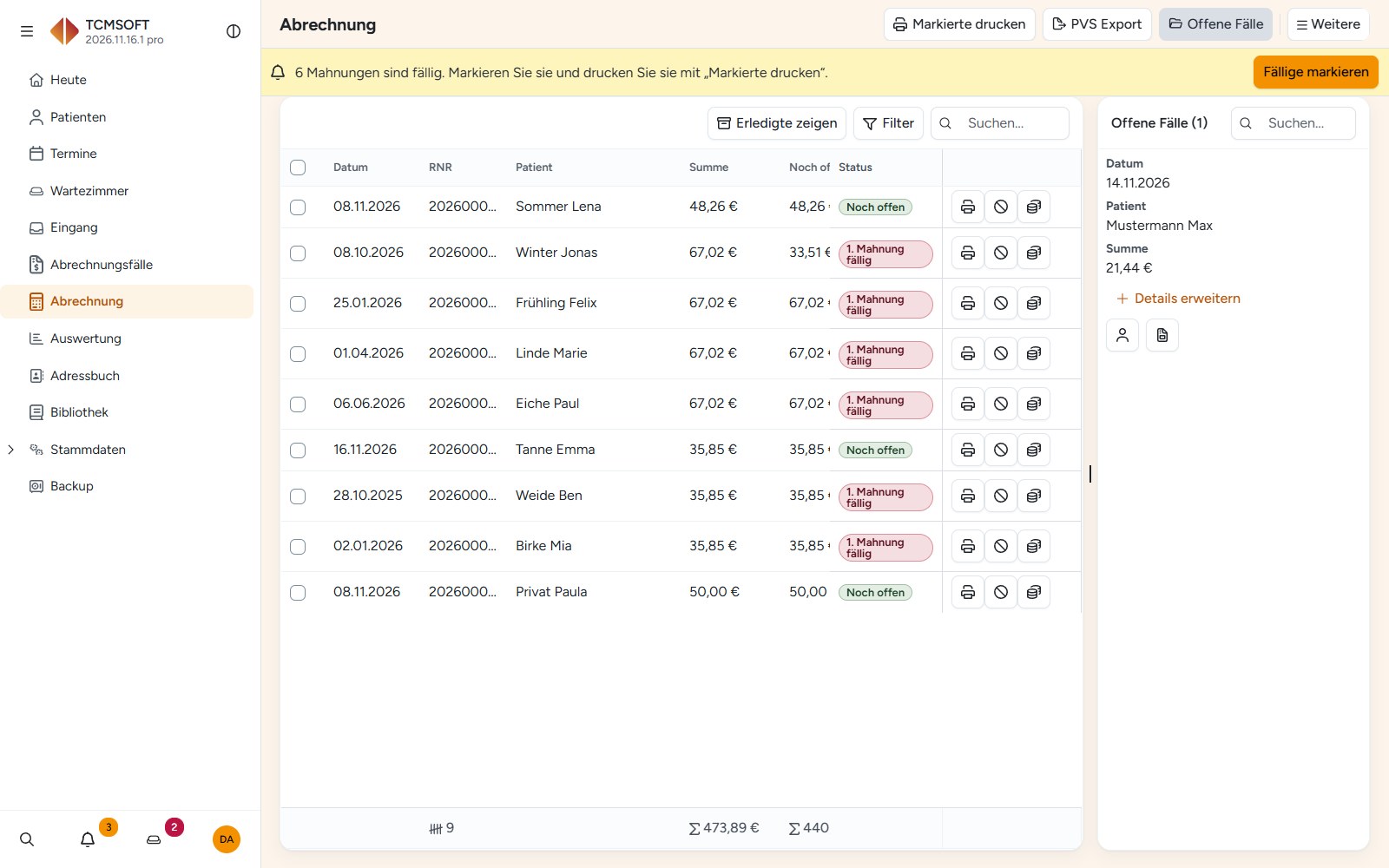
- Auf der Seite Abrechnung stehen rechts im Bereich Offene Fälle (Umschalter im Kopf der Seite) alle Fälle, aus denen noch keine Rechnung erstellt wurde, mit Datum, Patient und Summe. Das Personen-Symbol öffnet die Akte, das Rechnungssymbol („Rechnung aus diesem Fall erstellen“) erstellt die Rechnung.
Wie entsteht ein Abrechnungsfall?
Automatisch beim Buchen in der Akte
Meist legen Sie keinen Fall von Hand an. Sobald Sie in der Akte eine Ziffer, Ziffernkette oder Diagnose buchen, sucht TCMSOFT den offenen Fall des Patienten und fügt sie dort ein. Das gilt für
- einen Doppelklick im Reiter Ziffern (rechts),
- einen Doppelklick im Reiter Diagnosen (rechts),
- das Plus-Symbol „Dauerdiagnose zu Abrechnungsfall hinzufügen“ im Reiter Dauerdiagnosen (links),
- die Übernahme von Laborziffern aus einem Laborbefund (ab TCMSOFTpro, siehe unten).
Gibt es keinen offenen Fall, legt TCMSOFT einen neuen an. Eine kurze Meldung bestätigt jede Buchung, z. B. „Ziffer(n) 1, 5 wurden hinzugefügt.“ Ziffern, die nicht zur Rechnungsvorlage des Falls passen, bucht TCMSOFT nicht; die Meldung „Nicht alle Ziffern übernommen“ bzw. „Nicht hinzugefügt“ nennt sie mit dem Grund (siehe unten).
Diagnosen aus einem früheren Fall übernehmen
Hat der Patient keinen offenen Fall, aber einen früheren Fall mit Diagnosen, erscheint beim Buchen aus der Akte das Fenster Neuer Abrechnungsfall.
- Wählen Sie den früheren Fall aus der Liste aus. Der neueste ist vorgewählt, Aufklappen zeigt seinen Inhalt.
- Klicken Sie auf Diagnosen übernehmen oder doppelklicken Sie den Fall. Der neue Fall übernimmt alle Diagnosen des früheren – mit ihrem ursprünglichen Datum. Leistungen werden nicht übernommen.
- Leeren Fall anlegen beginnt ohne Diagnosen. Abbrechen bucht nichts.
Danach wird die gebuchte Ziffer oder Diagnose in den neuen Fall eingetragen.
Von Hand über „Neu“
Rechts in der Akte, im Reiter Neu, klicken Sie auf Abrechnungsfall. TCMSOFT öffnet einen neuen, leeren Fall – auch dann, wenn schon ein offener Fall besteht. So legen Sie bewusst einen zweiten Fall an, zum Beispiel für eine getrennte Rechnung.
Was der neue Fall mitbringt
| Angabe | Herkunft |
|---|---|
| Datum | Heute |
| Behandler | Der angemeldete Arzt, wenn er Leistungserbringer ist; sonst der Standard-Leistungserbringer der Betriebsstätte |
| Rechnungsvorlage | Die Rechnungsvorlage der Praxis |
| Vertragsart | Aus den Patientendaten, Reiter Abrechnung |
| Krankenkasse, Versicherungsnummer, Mahnkennzeichen | Aus den Patientendaten, Reiter Abrechnung. Sie werden im Fall nicht angezeigt, gehen aber in die Rechnung |
Hinweis: Das sind Momentaufnahmen. Ändern Sie später Vertragsart oder Versicherungsdaten beim Patienten, gilt das für neue Fälle. Ein schon offener Fall behält seine Werte. Nur das Mahnkennzeichen können Sie beim Umstellen auf offene Fälle übertragen lassen – TCMSOFT fragt danach.
Die Seite des Abrechnungsfalls
Oben steht der Name des Patienten. Die Seite hat zwei Reiter:
- Diagnosen: links die Diagnosen des Falls, rechts der Diagnosenkatalog.
- Leistungen: links die Leistungen nach Tagen, rechts der Ziffernkatalog mit den Ziffernketten. Die Tage stehen in zeitlicher Reihenfolge, mit Wochentag, und innerhalb eines Tages die Leistungen nach Uhrzeit.
Wie Sie Leistungen und Diagnosen erfassen, steht unter Leistungen und Diagnosen.
Abgleich mit den Terminen
Über den Leistungen zeigt TCMSOFT die Karte Abgleich mit den Terminen, wenn Termine und Leistungen nicht zusammenpassen:
- Termin ohne Leistung: Der Patient hatte an diesem Tag einen Termin, der nicht abgesagt und nicht als „nicht erschienen“ vermerkt ist - aber weder in diesem noch in einem anderen Abrechnungsfall oder einer Rechnung steht eine Leistung dafür.
- Leistung ohne Termin: In diesem Fall steht eine Leistung an einem Tag, an dem der Patient keinen wahrgenommenen Termin hatte.
Geprüft wird vom ersten Tag des Falls bis heute, bei einem abgerechneten Fall bis zur letzten Leistung. Die Karte ist nur ein Hinweis zur Kontrolle: Prüfen Sie, ob eine Leistung fehlt oder unter einem falschen Tag steht. Hat der Patient im Zeitraum gar keine Termine, erscheint sie nicht. Terminverlauf zeigt alle Termine des Patienten (siehe Terminverlauf eines Patienten).
Schaltflächen oben
| Schaltfläche | Wirkung |
|---|---|
| Speichern | Speichert den Fall und kehrt zur vorigen Seite zurück |
| Löschen | Löscht den Fall nach Rückfrage |
| Information | Öffnet die Angaben zum Fall (Tabelle unten) |
| Rechnung … | Nur bei abgerechneten Fällen: öffnet die Rechnung, die aus dem Fall entstanden ist (nach Storno die gültige Korrekturrechnung) |
| Versionen | Im Menü … (drei Punkte) rechts: zeigt, wann wer was am Fall geändert hat (nur zum Nachlesen) |
| Freigeben | Gibt den Fall zur Abrechnung frei – siehe Zur Abrechnung freigeben |
| Rechnung erstellen | Erstellt die Rechnung und schließt den Fall – siehe Rechnung erstellen |
| Nicht abrechnen | Schließt den Fall ohne Rechnung |
| Offene Abrechnungsfälle zusammenfassen | Holt alle anderen offenen Fälle des Patienten in diesen Fall |
| Freigabe zurücknehmen | Nur bei freigegebenen Fällen: der Fall ist wieder offen und lässt sich bearbeiten |
Versionen, Freigeben, Nicht abrechnen und Zusammenfassen erscheinen nur, solange der Fall offen ist; ein freigegebener Fall zeigt Freigabe zurücknehmen und Rechnung erstellen. Passt nicht alles in die Leiste, stehen die hinteren Schaltflächen im Menü …. Ein offener Fall sichert sich beim Bearbeiten automatisch, beim Verlassen der Seite und bei einem Verbindungsabbruch (siehe Autom. Speichern); Zurück speichert, was sich geändert hat. Ein neuer Fall, in den Sie nichts eingetragen haben, wird dabei nicht angelegt.
Angaben im Kopf und unter „Information“
Unter der Patientenleiste stehen Status, Vertragsart (nur bei einer GOÄ-Rechnungsvorlage), bei Bedarf die Rechnungsvorlage und die Notiz. Datum und Behandler erreichen Sie über Information.
| Feld | Bedeutung |
|---|---|
| Datum | Datum des Falls. Danach steht er in der Akte und in der Liste auf der Seite Abrechnung. Das Datum der einzelnen Leistungen ist davon unabhängig |
| Behandler | Wer die Rechnung stellt. Er steht als Leistungserbringer auf der Rechnung und ist Vorgabe für Leistungen, die Sie auf dieser Seite buchen |
| Vertragsart | Bestimmt den vorgeschlagenen Faktor für jede neu gebuchte Ziffer. Ohne Vertragsart lassen sich keine Gebührenziffern buchen |
| Status | Nur Anzeige, farbig: Offen (blau), Freigegeben (orange), Abgerechnet (grün) oder Nicht abrechnen (grau) |
| Rechnungsvorlage | Nur bei einem Fall, der noch an einer früheren Vorlage hängt: hier stellen Sie auf die Rechnungsvorlage der Praxis um. Neue Fälle bekommen immer diese. Die Rechnung übernimmt aus ihr Nummernkreis, Texte, Druck und Mahnstufen |
| Notiz | Freie Notiz für die Praxis. Sie steht in der Akte beim Fall, nicht auf der Rechnung |
Hinweis: Eine geänderte Vertragsart wirkt nur auf Ziffern, die Sie danach buchen. Schon erfasste Leistungen behalten ihren Faktor. Passen Sie ihn bei Bedarf je Leistung an.
Hinweis: In einen Fall kommen nur Ziffern, deren Gebührenordnung zur Rechnungsvorlage passt. Rechnet die Vorlage nach GOÄ ab, übernimmt TCMSOFT z. B. UV-GOÄ-Ziffern nicht; die übrigen Ziffern einer Kette werden gebucht, und die Meldung „Nicht alle Ziffern übernommen“ nennt die übergangenen mit dem Grund. Passt keine Ziffer, heißt die Meldung „Nicht hinzugefügt“. GebüH-Ziffern weist TCMSOFT in einem GOÄ-Fall ganz zurück – sie gehören auf eine eigene Rechnung. Umgekehrt kommen GOÄ-Gebühren mit Steigerungsfaktor nie in einen Fall mit einer GebüH-Rechnungsvorlage.
Status eines Abrechnungsfalls
| Status | Bedeutung | Bearbeiten |
|---|---|---|
| Offen | Der Fall sammelt Leistungen und Diagnosen | Ja |
| Freigegeben | Der Behandler hat den Fall zur Abrechnung freigegeben. Neue Leistungen des Patienten kommen in einen neuen Fall (im bisherigen TCMSOFT hieß das „abzurechnen“) | Erst nach Freigabe zurücknehmen |
| Abgerechnet | Die Rechnung ist erstellt | Nein, nur ansehen |
| Nicht abrechnen | Der Fall wurde ohne Rechnung geschlossen, z. B. für eine Gefälligkeitsleistung | Nein, nur ansehen |
Ein geschlossener Fall zeigt Diagnosen und Leistungen weiter an. Doppelklick und Löschen einzelner Zeilen sind gesperrt. Im Reiter Leistungen steht rechts statt des Ziffernkatalogs der Hinweis „Leistungen sind gesperrt“.
Mehrere offene Fälle
Ein Patient kann mehrere offene Fälle haben, z. B. weil zwei Ärzte getrennt abrechnen. Der Knopf links in der Akte zeigt dann „2 offene Fälle …“, damit keiner übersehen wird.
- Buchen in der Akte (Ziffernkatalog, Diagnosenkatalog, Dauerdiagnosen) landet immer im ältesten offenen Fall, gemessen am Datum unter Information. Freigegebene Fälle nehmen nichts mehr an.
- Buchen im Fall selbst landet genau in diesem Fall. Um gezielt in einen bestimmten Fall zu buchen, öffnen Sie ihn (z. B. über Fall öffnen) und buchen dort.
Fälle zusammenfassen
- Öffnen Sie den Fall, der übrig bleiben soll.
- Klicken Sie auf Offene Abrechnungsfälle zusammenfassen und bestätigen Sie die Rückfrage.
- TCMSOFT holt Diagnosen und Leistungen aller anderen offenen Fälle des Patienten in diesen Fall und löscht die übrigen Fälle. Abgerechnete Fälle und Fälle mit „Nicht abrechnen“ bleiben unberührt.
- Prüfen Sie danach alle Diagnosen und Leistungen, besonders doppelte Diagnosen.
Zur Abrechnung freigeben
Rechnet in Ihrer Praxis jemand anderes ab als der Behandler, gibt der Behandler seine Fälle frei, sobald alle Leistungen und Diagnosen erfasst sind. Wer das Recht Abrechnung hat, rechnet die freigegebenen Fälle dann ab – einzeln oder gesammelt auf der Seite Abrechnungsfälle.
- Freigeben: Öffnen Sie den Fall und klicken Sie auf Freigeben. Der Status wird „Freigegeben“ (orange). Der Fall ist danach schreibgeschützt und nimmt keine Leistungen mehr an: Bucht jemand für den Patienten eine neue Leistung, legt TCMSOFT einen neuen Fall an. Einen Fall ohne Leistung gibt TCMSOFT nicht frei.
- Freigabe zurücknehmen: Soll noch etwas in den Fall, klicken Sie im freigegebenen Fall auf Freigabe zurücknehmen. Er ist wieder offen und lässt sich bearbeiten.
- Abrechnen: Auch ein freigegebener Fall hat Rechnung erstellen. Offene Fälle lassen sich wie bisher ohne Freigabe abrechnen – die Freigabe ist die Übergabe an die Abrechnung, kein Pflichtschritt.
Die Seite „Abrechnungsfälle“
Menü: Abrechnungsfälle
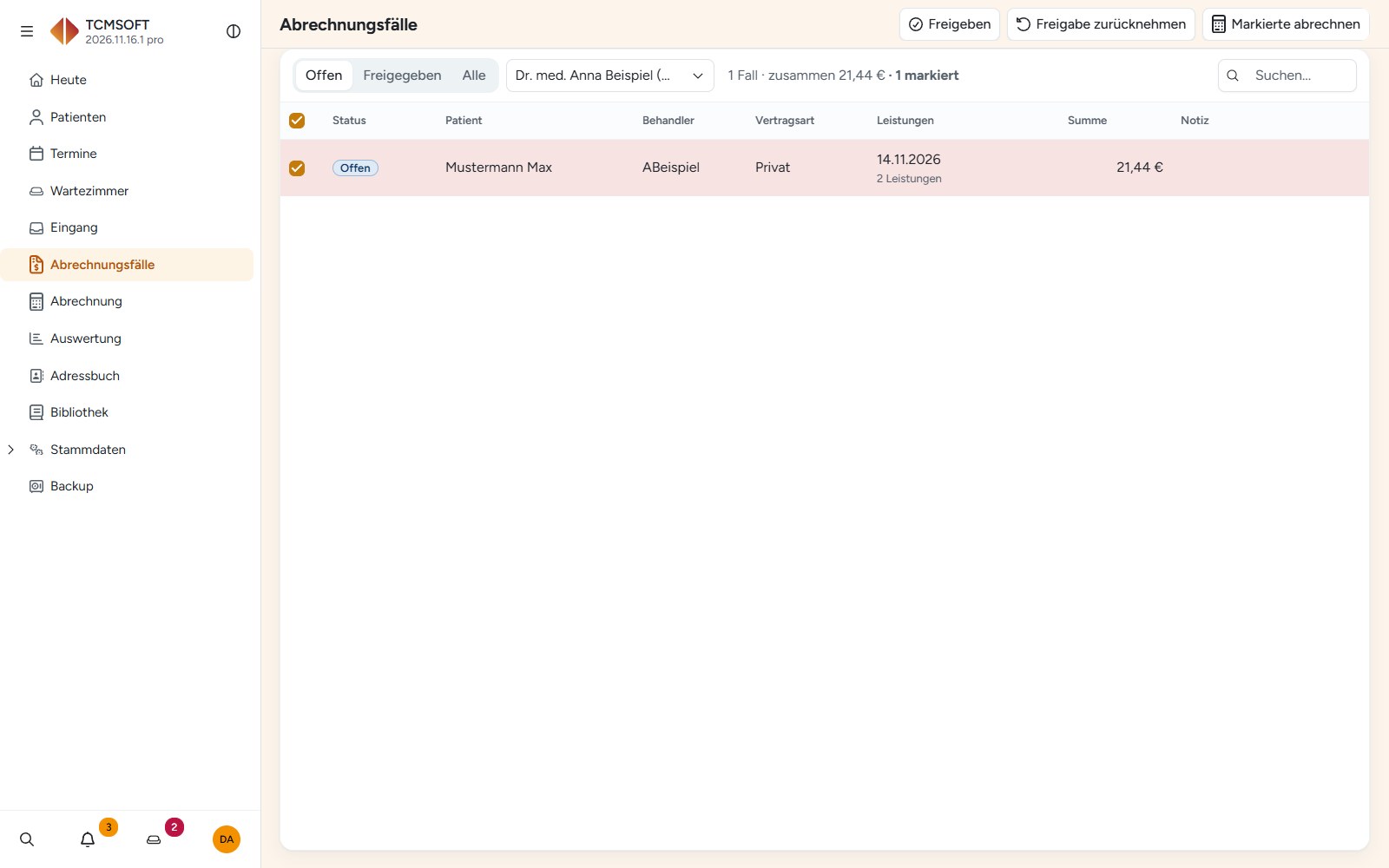
Die Seite zeigt alle Fälle der Praxis, die noch abzurechnen sind (offen oder freigegeben), mit Status, Patient, Behandler, Vertragsart, Zeitraum und Anzahl der Leistungen, Summe und Notiz. Ein Doppelklick öffnet den Fall, Zurück führt wieder auf die Liste.
- Offen / Freigegeben / Alle wählt, welche Fälle die Liste zeigt. Behandler zeigt nur die Fälle eines Behandlers oder mit Alle Behandler die der ganzen Praxis. Daneben stehen Anzahl und Summe der gezeigten Fälle.
- Vorbelegt: Ein Behandler sieht seine offenen Fälle, ein Mitarbeiter mit dem Recht Abrechnung die freigegebenen aller Behandler.
- Spalten: Die Spalte Leistungen zeigt, von wann bis wann Leistungen im Fall stehen; sortiert und gefiltert wird nach der letzten Leistung – so finden Sie Fälle, die lange liegen.
- Markieren: das Häkchen vorn in der Zeile, oben in der Spalte für alle gezeigten Fälle.
| Schaltfläche | Wirkung |
|---|---|
| Freigeben | Gibt die markierten Fälle zur Abrechnung frei |
| Freigabe zurücknehmen | Die markierten freigegebenen Fälle sind wieder offen |
| Markierte abrechnen | Nur mit dem Recht Abrechnung: erstellt nach einer Rückfrage je markiertem Fall die Rechnung |
Fälle, bei denen es nicht geht (z. B. schon freigegeben oder ohne Leistung), überspringt TCMSOFT. Am Ende steht eine Meldung, was erledigt ist und was nicht – mit dem Grund. Die neuen Rechnungen sind noch nicht gedruckt; Sie finden sie auf der Seite Abrechnung in der Rechnungsliste und drucken sie dort mit Markierte drucken. Rechnet die Rechnungsvorlage über eine Abrechnungsstelle ab (PADx), fragt TCMSOFT danach, ob die neuen Rechnungen gleich an die Abrechnungsstelle gehen sollen – wie PVS Export in der Rechnungsliste (siehe Übergabe an PAD-Stellen).
Einen Fall abschließen
- Mit Rechnung: Rechnung erstellen. Der Fall wird „Abgerechnet“. Fälle ohne Leistungen lassen sich abrechnen, TCMSOFT warnt aber vor einer Rechnung über 0,00 €. Auf der Seite Abrechnungsfälle überspringt Markierte abrechnen Fälle ohne Leistung.
- Ohne Rechnung: Nicht abrechnen. Nach einer Rückfrage setzt TCMSOFT den Status und kehrt zur vorigen Seite zurück.
Einen geschlossenen Fall wieder öffnen
Einen Knopf zum Wiedereröffnen gibt es nicht. Je nach Lage:
- Die Rechnung ist falsch: Korrigieren Sie die Rechnung, nicht den Fall. Vor dem ersten Druck ändern Sie sie direkt, danach über Storno und Korrekturrechnung – siehe Storno und Korrektur.
- Ein Fall mit „Nicht abrechnen“ soll doch abgerechnet werden: Klicken Sie in der Akte in der Zeile des Falls auf das Symbol zum Duplizieren (zwei Pfeile) und bestätigen Sie die Rückfrage. TCMSOFT legt eine Kopie mit dem Status „Offen“ an und öffnet sie. Die Kopie enthält alle Diagnosen und Leistungen mit ihrem ursprünglichen Datum.
Einen abgerechneten Fall kann TCMSOFT nicht duplizieren: Die Kopie enthielte dieselben Leistungen noch einmal, daraus würde eine zweite Rechnung. Ist die Rechnung falsch, stornieren Sie sie und erstellen Sie eine Korrekturrechnung – siehe Storno, Korrektur, Ausfall.
Einen Fall löschen
- Öffnen Sie den Fall und klicken Sie oben auf Löschen.
- Bestätigen Sie die Rückfrage mit Eintrag löschen.
Ein abgerechneter Fall gehört zu einer Rechnung und bleibt dauerhaft in der Akte – auch nach einem Storno der Rechnung, denn die stornierte Rechnung verweist weiter auf ihn. Klicken Sie bei einem solchen Fall auf Löschen, meldet TCMSOFT „Löschen nicht möglich“, ohne vorher nachzufragen. Das gilt auch für einen Fall, der noch auf „Offen“ steht, zu dem es aber schon eine Rechnung gibt. Offene Fälle ohne Rechnung und Fälle mit „Nicht abrechnen“ lassen sich löschen – löschen Sie aber nur Fälle, die versehentlich entstanden sind.
Laborziffern übernehmen (ab TCMSOFTpro)
Aus einem Laborbefund übernehmen Sie die Ziffern der Laborgemeinschaft („PKV LG“) mit der Schaltfläche „… Ziffer(n) in den Abrechnungsfall übernehmen“ in den offenen Fall des Patienten. Gibt es keinen, legt TCMSOFT einen an.
- Leistungsdatum ist der Materialeingang im Labor (sonst das Berichtsdatum).
- Der Faktor kommt aus der Vertragsart, die Anzahl aus dem Befund.
- Übersteigen mit H1 bis H4 gekennzeichnete Ziffern den GOÄ-Höchstwert, bucht TCMSOFT stattdessen die Höchstwertziffer.
- Ziffern, die nicht im Ziffernkatalog stehen, werden genannt und nicht übernommen.
- Der offene Fall muss nach GOÄ abrechnen und eine Vertragsart haben.
Einzelheiten stehen unter Laborbefunde.
Tipps und typische Fragen
- Beim Buchen erscheint „Die Rechnungsvorlage der Praxis fehlt.“ Starten Sie TCMSOFT neu – beim Start legt TCMSOFT die Vorlage an. Hilft das nicht, wenden Sie sich an den Support.
- Beim Buchen erscheint „Es wurde keine Vertragsart beim Patienten angegeben.“ Dem Fall fehlt die Vertragsart. Tragen Sie sie beim Patienten im Reiter Abrechnung ein und – falls der Fall schon existiert – im Fall unter Information.
- Beim Buchen aus der Akte erscheint „Es wurde kein gültiger Leistungserbringer angegeben.“ Dem Patienten ist kein Leistungserbringer zugeordnet. Tragen Sie ihn in den Patientendaten ein oder wählen Sie ihn im Ziffernkatalog über Vorgaben.
- Ein freigegebener Fall soll doch noch eine Leistung bekommen. Öffnen Sie ihn und klicken Sie auf Freigabe zurücknehmen, dann buchen Sie im Fall. Gebucht in der Akte, landet die Leistung in einem neuen Fall.
- Beim Rechnung erstellen meldet TCMSOFT, der Fall sei „inzwischen an einem anderen Arbeitsplatz abgeschlossen“. Ein Kollege hat den Fall bereits abgerechnet. Ihre letzten Änderungen am Fall wurden nicht übernommen. Die Rechnung finden Sie auf der Seite Abrechnung in der Rechnungsliste.