Termine anlegen und bearbeiten
Menü: Termine
Termine tragen Sie direkt im Terminkalender ein. Ein Termin kann einen Patienten haben (Behandlung) oder ohne Patienten bleiben (Besprechung, Urlaub, Gerätewartung).
Termin anlegen
- Öffnen Sie Termine und blättern Sie zum gewünschten Tag.
- Doppelklicken Sie in der Spalte der gewünschten Termingruppe auf die Anfangszeit. Für einen längeren Termin markieren Sie vorher die ganze Zeit (mit der Maus über die Zellen ziehen) und drücken Enter oder klicken oben auf Neuer Termin. Auch der Rechtsklick bietet Neuer Termin.
- Das Fenster Neuer Termin öffnet sich. Beginn, Ende, Gruppe und Behandler sind vorbelegt.
- Wählen Sie oben den Patienten: Die Liste ist schon aufgeklappt und die Schreibmarke steht in der Suche – tippen Sie einfach den Namen und bestätigen Sie mit Enter. Einen neuen Patienten legen Sie mit Neuer Patient … unter dem Feld gleich an (siehe Patienten anlegen). Wählen Sie bei Bedarf die Art (Terminvorlage), prüfen Sie Start und Ende und ergänzen Sie, was Sie brauchen.
- Klicken Sie auf Ok.
Lässt sich der Termin nicht speichern – etwa weil ihn gerade jemand an einem anderen Arbeitsplatz geändert hat –, bleibt das Fenster mit Ihren Eingaben offen. Die Meldung sagt, was nicht geklappt hat.
Ist nichts markiert, beginnt ein Termin über Neuer Termin heute zur nächsten Viertelstunde (an einem anderen Tag zu Beginn des Kalenders) und dauert 30 Minuten. Ohne gewählte Spalte legt TCMSOFT ihn in die Gruppe des Standard-Leistungserbringers, sonst in die erste angezeigte Gruppe.
Folgetermin mit denselben Angaben: Klicken Sie den Termin an, drücken Sie Strg+C, klicken Sie die neue Zeit an und drücken Sie Strg+V. Das Fenster Termin kopieren übernimmt Patient, Betreff, Ort, Kommentar, Kategorie und Behandler (siehe Kopieren, Ausschneiden und Einfügen).
Die Felder im Fenster „Neuer Termin“ bzw. „Termin bearbeiten“
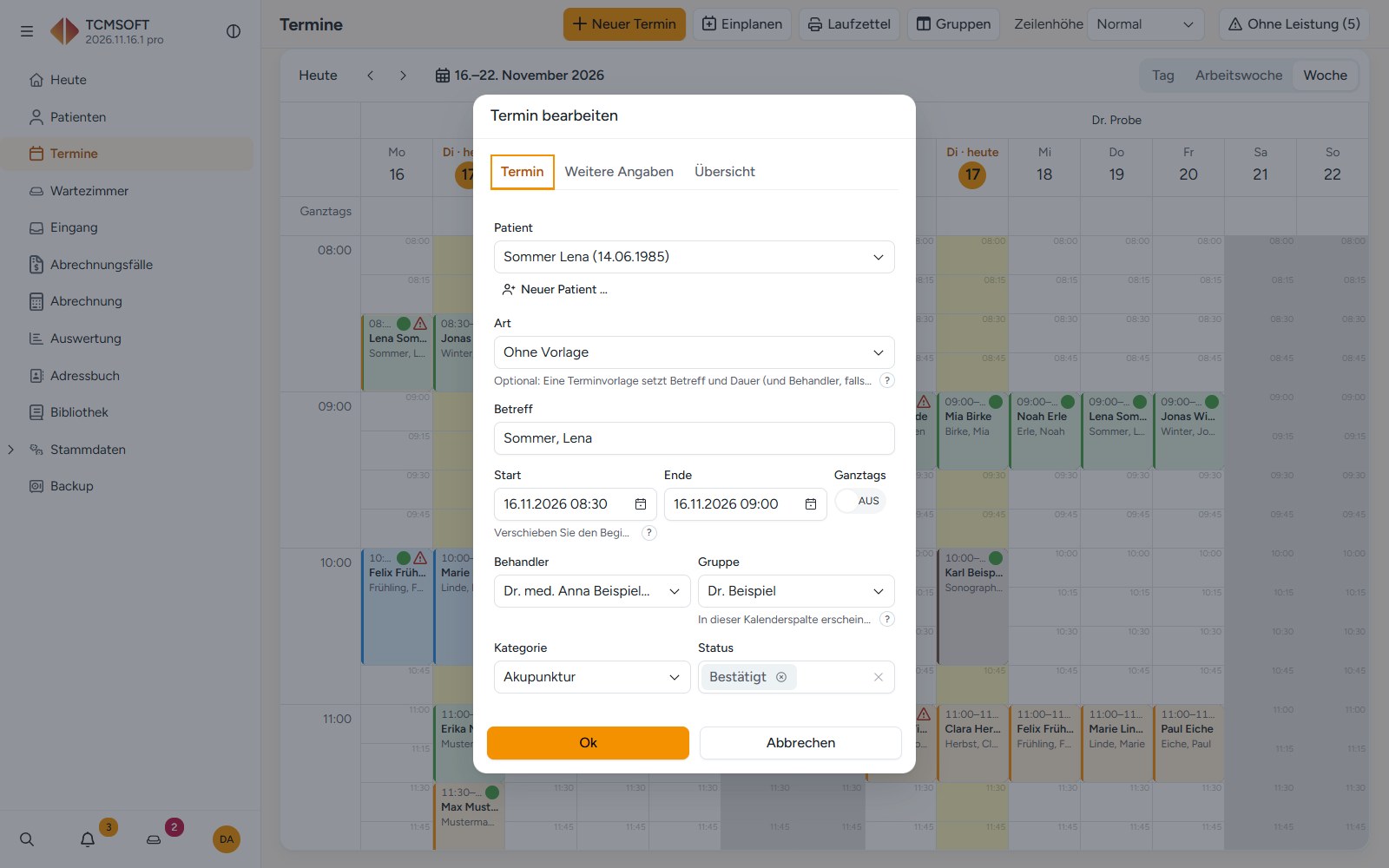
Die Felder stehen in der Reihenfolge, in der man sie am Telefon braucht. Ort und Kommentar stehen im Register Weitere Angaben, alles andere im Register Termin:
| Feld | Bedeutung |
|---|---|
| Patient | Auswahl aus der Patientenliste: Nachname oder Vorname eintippen. Unter dem Namen erscheint der interne Hinweis des Patienten, falls einer hinterlegt ist. Neuer Patient … legt einen Patienten an, den es noch nicht gibt. |
| Art | Nur wenn es Terminvorlagen gibt: setzt Betreff und Dauer (Ende = Start + Dauer), den Behandler der Vorlage und – in ein leeres Feld – ihren Kommentar. Ist die Vorlage für neue Patienten, öffnet sich bei einem Termin ohne Patient gleich Neuer Patient. |
| Betreff | Kurzer Text, der im Kalender steht, z. B. „Erstgespräch“. |
| Start / Ende | Datum und Uhrzeit. |
| Ganztags | Termin für den ganzen Tag, z. B. Urlaub oder Fortbildung. Er erscheint oben im Tagesbereich. |
| Behandler | Behandler des Termins, zur Wahl mit Kürzel und Name. |
| Gruppe | Pflicht. In dieser Kalenderspalte erscheint der Termin. Ohne Gruppe lässt sich der Termin nicht speichern. |
| Ort | Freitext, z. B. „Hausbesuch“. |
| Kategorie | Eine Terminkategorie; färbt den Termin ein. Ist unter Stammdaten › Betriebsstätte eine Kategorie für Termine mit Patient eingestellt, trägt TCMSOFT sie ein, sobald Sie einen Patienten wählen und noch keine Kategorie gewählt ist. |
| Status | Ein oder mehrere Terminstatus, z. B. „bestätigt“. Sie können in der Liste suchen. |
| Kommentar | Freier Text, erscheint in der Übersicht zum Termin und in der Akte unter Termine. Mit # oder dem Puzzleteil fügen Sie Textbausteine ein. |
Termin verschieben oder ändern
- Mit der Maus: Ziehen Sie den Termin an eine andere Stelle, oder ziehen Sie am oberen bzw. unteren Rand, um Beginn oder Ende zu ändern. Die Änderung wird sofort gespeichert. Stört der Termin an der neuen Stelle, fragt TCMSOFT vorher nach und nennt den Grund: ein anderer Termin im selben Kalender, eine Pause, in der keine Termine vorgesehen sind, oder eine Zeit außerhalb der Arbeitszeit. Trotzdem verschieben speichert, Abbrechen lässt den Termin, wo er war.
- Ohne Maus oder über weite Strecken: Termin anklicken, Strg+X, neue Zeit anklicken (auch an einem anderen Tag oder in einer anderen Spalte), Strg+V. Es gilt dieselbe Rückfrage wie beim Ziehen.
- Rückgängig: Nach dem Verschieben steht 30 Sekunden lang Rückgängig oben in der Leiste. Ein Klick setzt den Termin an seine alte Stelle zurück.
- Im Fenster: Doppelklicken Sie den Termin (oder wählen Sie ihn an und drücken Sie Enter). Im Fenster Termin bearbeiten ändern Sie z. B. Start, Ende oder Gruppe und klicken Sie auf Ok. Überschneidet sich der Termin danach mit einem anderen, liegt er in einer Pause oder außerhalb der Arbeitszeit, ist er trotzdem gespeichert; ein Hinweis unten rechts nennt den Grund.
Ist das Terminportal eingeschaltet, meldet TCMSOFT jede Änderung dorthin, damit die Zeit online nicht doppelt vergeben wird.
Termin absagen (löschen)
- Klicken Sie den Termin einmal an. Daneben öffnet sich seine Übersicht.
- Klicken Sie dort auf Löschen. (Im Fenster Termin bearbeiten steht Löschen im Register Übersicht.)
- Die Rückfrage nennt Tag und Uhrzeit des Termins. Klicken Sie auf Termin löschen.
Der Termin verschwindet aus dem Kalender. Ein online gebuchter Termin wird dabei auch im Terminportal storniert.
Patient nicht erschienen: Ausfall
Das Löschen eines Termins erzeugt keine Rechnung. Möchten Sie ein Ausfallhonorar berechnen, öffnen Sie die Akte des Patienten (Akte öffnen in der Übersicht des Termins, die ein Klick auf den Termin zeigt) und wählen Sie dort im Menü Ausfallrechnung. Wie das geht, steht unter Storno und Korrektur.
Tipp: Legen Sie sich einen Terminstatus wie „Nicht erschienen“ an. Dann bleibt der Termin sichtbar im Kalender und Sie erkennen später, wofür die Ausfallrechnung geschrieben wurde.
Terminzettel für den Patienten
Der Terminzettel listet alle kommenden Termine eines Patienten; der gewählte ist hervorgehoben.
- Im Kalender: Termin einmal anklicken, dann in der Übersicht Terminzettel (Drucken) oder Per E-Mail.
- In der Akte: im Bereich Termine über Terminzettel oder E-Mail.
Beim Versand per E-Mail öffnet sich das Fenster Terminzettel versenden; dort prüfen Sie Empfänger und Text und klicken auf Senden. Kopf und Fuß des Zettels sowie den Hinweis unter den Terminen (z. B. Ihre Absageregel) legen Sie unter Stammdaten › Praxis und Team › Betriebsstätte im Reiter Termine, Karte Terminzettel fest; ein Behandler kann unter Stammdaten › Praxis und Team › Leistungserbringer eigene Vorlagen haben.
Tipps und typische Fragen
Kann ich Serientermine anlegen? Im Fenster Termin bearbeiten gibt es keine Wiederholung. Tragen Sie Folgetermine einzeln ein – am schnellsten mit Strg+C und Strg+V (siehe oben). Regelmäßig wiederkehrende Blockzeiten legen Sie besser als Pause in der Termingruppe an.
Die Schaltfläche „Ok“ ist grau. Es ist keine Gruppe gewählt. Wählen Sie die Kalenderspalte, in der der Termin erscheinen soll.
Meldung „Es ist keine Termingruppe vorhanden“. Legen Sie zuerst unter Stammdaten › Termine › Termingruppen eine Gruppe an.
Warnt TCMSOFT bei Überschneidungen oder Terminen in der Pause? Ja, verhindert sie aber nicht – etwa für Notfälle. Liegt ein Termin auf einem anderen Termin im selben Kalender, außerhalb der Arbeitszeit oder in einer Pause, für die Termine zulassen ausgeschaltet ist, fragt TCMSOFT beim Verschieben (mit der Maus oder mit Strg+X und Strg+V) nach (Trotzdem verschieben / Abbrechen). Nach dem Fenster Neuer Termin bzw. Termin bearbeiten ist der Termin gespeichert, und der Hinweis „Termin gespeichert - bitte prüfen“ nennt den Grund. Pausen lassen Termine ab Werk zu (Termine zulassen ist an) und warnen dann nicht, siehe Termingruppen. Im Kalender sind Pausen und Zeiten außerhalb der Arbeitszeit farbig markiert.
Wo sehe ich, ob für einen Termin schon abgerechnet wurde? Vergangene Termine mit Patient tragen ein Warndreieck, wenn am Termintag keine Leistung erfasst ist. Siehe Terminkalender bedienen.
Gibt es eine automatische Terminerinnerung? In TCMSOFT selbst nicht. Für online gebuchte Termine verschickt das Terminportal eine Erinnerung (siehe Online-Terminbuchung). Sonst schicken Sie den Terminzettel per E-Mail.