Patienten anlegen und finden
Menü: Patienten
Die Patientenliste ist der Einstieg zu allem, was einen Patienten betrifft: Von hier öffnen Sie die Akte, legen neue Patienten an und exportieren Adresslisten. Die Liste bleibt am Empfang oft den ganzen Tag offen; neue oder geänderte Patienten anderer Arbeitsplätze erscheinen darin sofort.
Die Liste
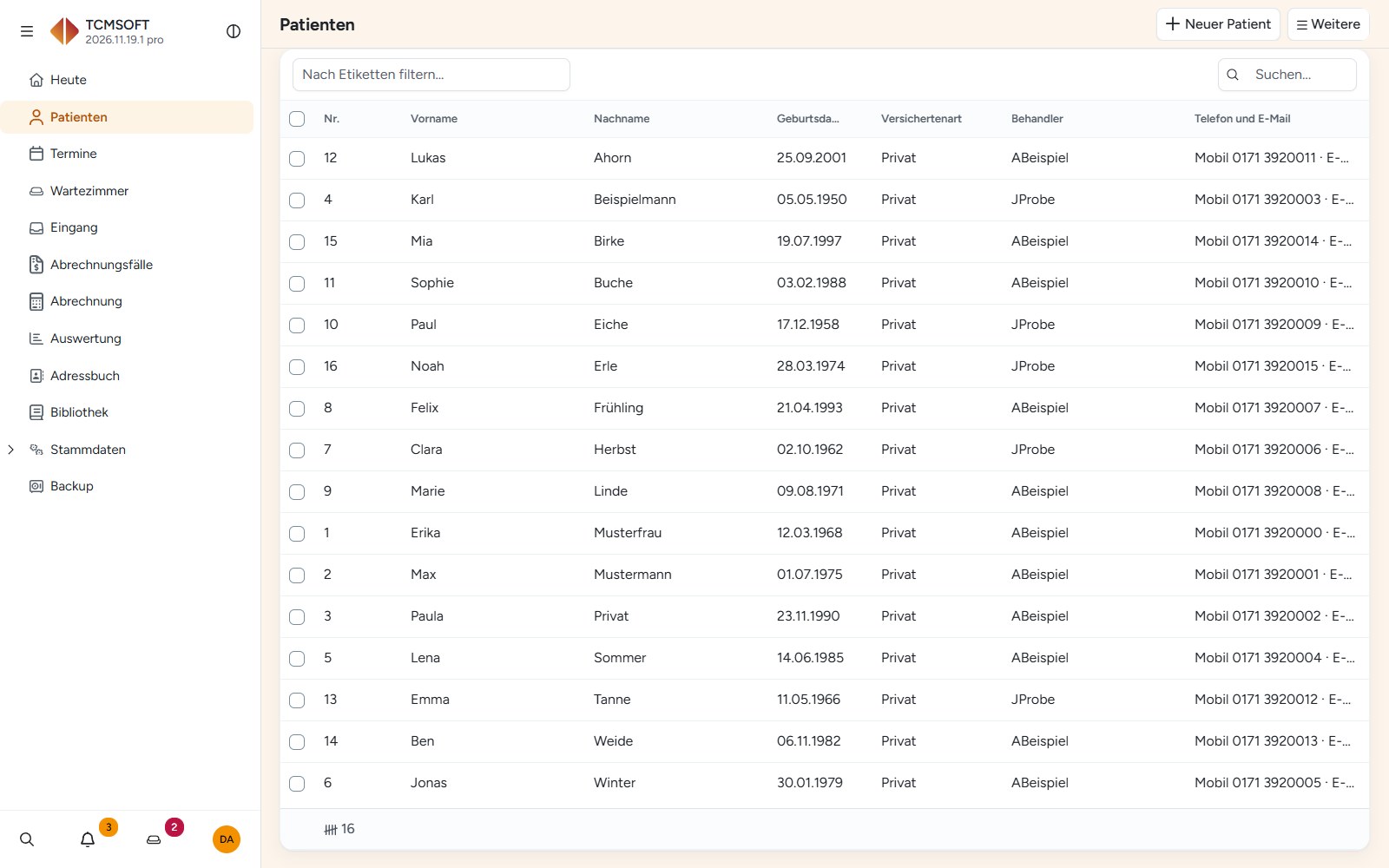
Spalten: Nr. (Patientennummer), Vorname, Nachname, Geburtsdatum, Versichertenart, Behandler (als Kürzel) und Telefon und E-Mail: Telefon, Mobil und E-Mail aus den Patientendaten, mit Kommentar wie „nur vormittags“ – so rufen Sie an oder schreiben, ohne die Akte zu öffnen. Passt nicht alles in die Spalte, zeigt der Mauszeiger darüber den ganzen Text. Gibt es in Ihrer Praxis Etiketten, zeigt die Spalte Etiketten die des Patienten. Unter der Spalte Nr. steht die Anzahl der Patienten in der Liste. Bei mehr als 200 Patienten wird die Liste in Seiten zu je 200 aufgeteilt.
Gesperrte und gelöschte Patienten stehen nicht in der Liste (siehe unten).
- Öffnen: Doppelklick auf eine Zeile öffnet die Akte des Patienten. Die Stammdaten des Patienten erreichen Sie in der Akte über Patientendaten oben neben dem Namen.
- Suchen: Das Suchfeld oben rechts durchsucht Vorname, Nachname, das Kürzel des Behandlers, die Nummer, das Geburtsdatum – mit oder ohne Punkte –, die Anschrift (Straße, PLZ, Ort), die Kontakte (Telefonnummern und E-Mail-Adressen) und die Etiketten. Tippen Sie z. B. „Muster“, „12031968“, „01713920011“ oder „Allergie“, bleiben nur passende Patienten stehen. Auch die Suche mit Strg+K findet Patienten über ihre Etiketten. Telefonnummern findet die Suche auch, wenn Sie sie ohne Leerzeichen, Schrägstrich oder Bindestrich tippen.
- Nach Etiketten filtern: Gibt es in Ihrer Praxis Etiketten, steht links in der Leiste der Liste das Feld Nach Etiketten filtern…. Wählen Sie ein oder mehrere Etiketten: Die Liste zeigt dann nur Patienten, die mindestens eines davon tragen. Mit dem x im Feld zeigt sie wieder alle. Diesen Filter merkt sich TCMSOFT bewusst nicht – beim nächsten Öffnen stehen wieder alle Patienten da.
- Sortieren: Klick auf eine Spaltenüberschrift. Mehrere Spalten nacheinander anklicken sortiert nach mehreren Merkmalen, z. B. erst Nachname, dann Vorname.
- Filtern: Über das Filtersymbol einer Spalte haken Sie die gewünschten Werte an, z. B. nur Versichertenart „Selbstzahler“ oder nur ein bestimmtes Geburtsdatum.
- Spalten anpassen: Spalten lassen sich mit der Maus verschieben und in der Breite ändern.
TCMSOFT merkt sich Sortierung, Filter und Suche der Liste für das nächste Öffnen.
Patientenliste exportieren (CSV)
Für Serienbriefe oder ein Mailing-Programm:
- Optional: Patienten über die Kästchen links markieren. Das Kästchen in der Überschrift markiert alle.
- Oben auf Weitere und dann Export (CSV) klicken.
- Die Datei Patientenliste.csv wird heruntergeladen.
Ohne Markierung werden alle Patienten exportiert, die die Liste gerade zeigt – ist sie nach Etiketten gefiltert, also nur diese. Die Datei enthält Patientennummer, Anrede, Titel, Vorname, Nachname, Namenszusatz, Vorsatzwort, Geburtsdatum, Straße, PLZ, Ort, Land sowie die erste hinterlegte Telefonnummer und E-Mail-Adresse. Der interne Hinweis wird nie exportiert.
Neuen Patienten anlegen
- In der Patientenliste oben auf Neuer Patient klicken.
- Im Reiter Patient mindestens Nachname, Vorname und Geburtsdatum eintragen. Die Schreibmarke steht schon im Nachnamen; mit der Tabulatortaste geht es zum nächsten Feld.
- Weitere Angaben ergänzen, vor allem Adresse und Kontakt (siehe Patientendaten).
- Oben auf Speichern klicken. TCMSOFT öffnet danach direkt die Akte des neuen Patienten.
| Feld | Bedeutung |
|---|---|
| Nachname | Pflicht |
| Vorname | Pflicht |
| Geburtsdatum | Pflicht. Ein Datum in der Zukunft ist nicht möglich. |
Fehlt ein Pflichtfeld, meldet TCMSOFT z. B. „Geburtsdatum ist ein Pflichtfeld.“ und speichert nicht.
Bei Patienten, die ohne Geburtsdatum aus dem bisherigen Programm übernommen wurden, ist das Feld leer. Tragen Sie es bei nächster Gelegenheit nach: Ohne Geburtsdatum druckt TCMSOFT keinen Medikationsplan und übergibt keine Rechnung an die Abrechnungsstelle; auf Bescheinigungen und Befunden steht dann nur der Name. Leeren Sie das Geburtsdatum eines Patienten, behält das automatische Speichern das bisherige, bis Sie ein neues eintragen.
Beim Anlegen sind bereits vorbelegt:
- Behandler: der Standard-Leistungserbringer der Praxis,
- Versichertenart: Privat, Vertragsart: Privat,
- Patient seit und Letzter Besuch: das heutige Datum,
- alle Verträge, die unter Stammdaten › Texte und Vorlagen › Verträge als verpflichtend gekennzeichnet sind (Reiter Verträge).
Die Patientennummer vergibt TCMSOFT beim ersten Speichern selbst, fortlaufend. Sie erscheint im Kopf der Patientenseite und der Akte hinter Name und Geburtsdatum.
Neuer Patient direkt beim Termin oder im Wartezimmer
Ruft ein neuer Patient an oder steht er ohne Termin in der Praxis, legen Sie ihn gleich im Fenster Neuer Termin bzw. Patient anmelden an:
- Tippen Sie den Namen ins Feld Patient. Findet TCMSOFT niemanden, klicken Sie unter dem Feld auf Neuer Patient ….
- Nachname, Vorname und – falls getippt – das Geburtsdatum sind schon vorbelegt. Ergänzen Sie Geburtsdatum und bei Bedarf die Telefonnummer.
- Anlegen und wählen legt den Patienten an und setzt ihn in den Termin. Gibt es schon einen Patienten mit gleichem Namen und Geburtsdatum, schlägt TCMSOFT vor, diesen zu wählen.
Anschrift, Versicherung und alles Weitere ergänzen Sie später in den Patientendaten. Anlegen kann nur, wer Patienten bearbeiten darf.
Doppelte Patienten vermeiden
Auf der Seite Neuer Patient prüft TCMSOFT nicht, ob es den Patienten schon gibt. Suchen Sie deshalb vorher kurz in der Liste nach dem Nachnamen oder dem Geburtsdatum. Namensvettern unterscheiden Sie in allen Auswahlfeldern am Geburtsdatum, das hinter dem Namen steht.
Anders bei Online-Terminen: Bucht jemand online, sucht TCMSOFT zuerst einen vorhandenen Patienten mit gleichem Vor- und Nachnamen und Geburtsdatum. Ist bei einem Patienten kein Geburtsdatum eingetragen, genügen gleicher Name und dieselbe E-Mail-Adresse oder Telefonnummer – aber nur, wenn es genau einen solchen Patienten gibt; die Glocke erinnert dann daran, das Geburtsdatum nachzutragen. Danach sucht TCMSOFT genau einen Patienten mit gleichem Vornamen, Geburtsdatum und derselben E-Mail-Adresse – so wird z. B. nach einer Heirat trotz neuem Nachnamen zugeordnet, und die Glocke nennt den neuen Nachnamen. Wurde im Portal für eine andere Person gebucht, zählen E-Mail-Adresse und Telefonnummer nicht, weil sie der buchenden Person gehören können. Erst wenn keiner passt, wird ein neuer Patient angelegt.
Wird ein neuer Patient angelegt, obwohl es einen ähnlichen gibt (z. B. mit gleichem Namen, aber ohne Geburtsdatum), meldet die Glocke „Online-Termin prüfen“. Ist es dieselbe Person, öffnen Sie den Termin, wählen dort den vorhandenen Patienten, tragen bei ihm das Geburtsdatum ein, falls es fehlt, und sperren danach den neu angelegten Patienten – seine Nummer steht in der Meldung (siehe unten). Die spätere Bestätigung der Buchung ändert Ihre Wahl nicht.
Patienten, die im Altsystem bereits als Duplikat zusammengeführt waren, sind nach der Datenübernahme gesperrt. Ihr interner Hinweis nennt die Nummer des Patienten, mit dem sie zusammengeführt wurden.
Patientenlimit in TCMSOFTsingle
TCMSOFTsingle ist auf 200 Patienten begrenzt. Gezählt werden alle Patienten, die weder gesperrt noch gelöscht sind. Ist die Grenze erreicht, erscheint bei Neuer Patient der Hinweis „Sie haben die maximale Anzahl an Patienten erreicht.“ mit einer Erklärung. Ab TCMSOFTsingle Unlimited gibt es keine Grenze; für den Wechsel wenden Sie sich an Ihren Ansprechpartner bei TCMSOFT (siehe Editionen).
Patienten sperren und entsperren
Ein gesperrter Patient bleibt mit allen Daten erhalten, erscheint aber nicht mehr in der Patientenliste, in den Auswahlfeldern für Termine, Wartezimmer und Zuordnungen und in der Suche.
- Patientenseite öffnen (in der Akte Patientendaten).
- Oben Sperren klicken. Das Fenster nennt die Folgen und was zu beachten ist: offene Rechnungen (sie werden weiter gemahnt) und kommende Termine (sie bleiben im Kalender; sagen Sie sie bei Bedarf ab).
- Tragen Sie den Grund ein, z. B. „verzogen, Behandlung beendet“ – ohne Grund lässt sich nicht sperren – und klicken Sie Patient sperren.
Was für einen gesperrten Patienten gilt:
- Öffnen lassen sich Patientendaten und Akte nur mit dem Recht Gesperrte Patienten öffnen (siehe Benutzer und Rollen), und nur zum Lesen. Oben steht „Gesperrt am … von …“ mit dem Grund; in den Einträgen zeigt die Leiste mit dem Namen „Gesperrt – nur lesen“. Ohne das Recht zeigt jede Seite des Patienten nur einen Hinweis – auch wenn sie über einen Link aufgerufen wird.
- Nichts Neues: Änderungen an Patientendaten und Akte, neue Einträge, Termine, Anmeldungen im Wartezimmer und neue Rechnungen lehnt TCMSOFT mit einem Hinweis ab, bis der Patient entsperrt ist.
- Rechnungen bleiben bestehen und werden weiter gemahnt. In Rechnungsliste, Kalender und Wartezimmer steht der Name mit „(gesperrt)“.
- Geräte und Labor (GDT, Laborbefunde, DICOM) ordnen einem gesperrten Patienten nie von selbst zu; der Befund liegt im Posteingang mit Hinweis.
- Wer wann gesperrt und entsperrt hat, bleibt beim Patienten vermerkt.
So holen Sie einen gesperrten Patienten zurück:
- In der Patientenliste oben Weitere › Gesperrte zeigen wählen. Die Liste zeigt jetzt nur die gesperrten Patienten.
- Den Patienten per Doppelklick öffnen und in der Akte Patientendaten wählen. Oben steht der Hinweis, dass er gesperrt ist.
- Entsperren klicken. Er erscheint sofort wieder überall. Zurück zur Liste zeigt wieder alle Patienten.
Patienten löschen
- Patientenseite öffnen.
- Oben Löschen klicken und die Rückfrage mit Patient löschen bestätigen.
Gelöscht werden kann ein Patient nur, wenn seine Akte keine Einträge aus den letzten 10 Jahren enthält. Sonst sagt TCMSOFT schon vor der Rückfrage „Dieser Patient lässt sich nicht löschen.“, erklärt die Aufbewahrungspflicht und verweist auf Sperren. Der gelöschte Patient verschwindet aus allen Listen und zählt nicht mehr zum Patientenlimit.
Achtung: Ärztliche Aufzeichnungen sind aufzubewahren. Die 10-Jahres-Sperre schützt davor, eine Akte innerhalb dieser Frist versehentlich zu entfernen. Für Patienten, die nur nicht mehr erscheinen sollen, ist Sperren der richtige Weg.
Ein gelöschter Patient ist nur aus dem Alltag genommen; seine Daten bleiben gespeichert, bis Sie ihn nach Ablauf der Aufbewahrungsfrist endgültig löschen (siehe nächster Abschnitt).
Aufbewahrungsfrist und endgültig löschen
Gesperrte und gelöschte Patienten bleiben mit allen Unterlagen gespeichert. Ist ihre Aufbewahrungsfrist abgelaufen, können Sie sie endgültig löschen. TCMSOFT erinnert Sie daran, löscht aber nie von selbst.
- In der Patientenliste oben Weitere › Aufbewahrungsfrist wählen. Den Menüpunkt sehen nur Benutzer mit dem Recht Gesperrte Patienten öffnen.
- Die Liste zeigt jeden gesperrten und gelöschten Patienten mit Grund, letztem Akteneintrag, letzter Rechnung und dem Tag, bis zu dem er aufbewahrt wird. Nur abgelaufene blendet die übrigen aus.
- Beim Status Frist abgelaufen steht rechts ein Papierkorb. Klicken Sie ihn an. Das Fenster zeigt, was gelöscht wird (Akteneinträge, Dateien, Diagnosen, Termine, Rechnungen …) und was bleibt.
- Geben Sie zur Bestätigung die Patientennummer ein und klicken Sie Endgültig löschen.
So rechnet TCMSOFT die Frist: 10 Jahre nach dem jüngsten Akteneintrag bzw. der jüngsten Rechnung, Storno oder Zahlung, gerechnet ab dem Ende dieses Jahres. Ein letzter Eintrag im Juni 2015 wird also bis zum 31.12.2025 aufbewahrt. Ist noch eine Rechnung offen, steht Offene Rechnung da; buchen Sie sie zuerst als bezahlt oder uneinbringlich. Gilt für einzelne Unterlagen eine längere Frist, löschen Sie erst nach deren Ablauf.
Was beim endgültigen Löschen geschieht:
- Gelöscht werden die Stammdaten, die Akte mit allen Dateien und Bildern, Dauerdiagnosen, Medikationspläne, Termine, Wartezimmer und Warteliste, Aufgaben und Wiedervorlagen, Posteingang, Patientenfoto, Sendungen aus der Handy-App, DICOM-Einträge, das Protokoll versandter E-Mails, übernommene Altdaten, die Rechnungen samt ihrem Änderungsprotokoll und die Teilnahme an Seminaren.
- Eine Datei, die auch bei einem anderen Patienten abgelegt ist, bleibt stehen.
- Es bleiben: Übergaben an DATEV und Abrechnungsstellen, Kontoauszüge, Datensicherungen und Papier.
- Das Löschprotokoll (Knopf oben auf der Seite) hält fest, wann, von wem und wie viel gelöscht wurde, nur mit der Patientennummer, ohne Namen und Gesundheitsdaten.
- Lässt sich etwas nicht löschen, bleibt der Patient in der Liste und das Löschprotokoll nennt den Grund. Starten Sie das Löschen dann später noch einmal; es löscht den Rest.
Achtung: Endgültig gelöscht ist endgültig. Zurückholen lässt sich ein Patient nur aus einer Datensicherung von vor dem Löschen.
Tipps und typische Fragen
- Ich finde einen Patienten nicht, den es gibt. Prüfen Sie, ob in der Liste noch ein Suchbegriff oder ein Spaltenfilter aktiv ist – TCMSOFT merkt sich beides. Gesperrte Patienten finden Sie über Weitere › Gesperrte zeigen.
- Kann ich nach Patientennummer oder Geburtsdatum suchen? Ja, tippen Sie die Nummer oder das Geburtsdatum (z. B. „12031968“) ins Suchfeld.
- Ein Patient ruft an – wie finde ich ihn über die Telefonnummer? Tippen Sie die Nummer ins Suchfeld, mit oder ohne Leerzeichen. Ebenso finden Sie Patienten über ihre E-Mail-Adresse oder Straße. Dasselbe gilt für die Suche mit Strg+K.
- Warum öffnet der Doppelklick die Akte und nicht die Patientendaten? Im Alltag braucht man meist die Akte. Die Patientendaten öffnen Sie dort über Patientendaten.
- Eine MFA sieht den Menüpunkt Patienten nicht. (ab TCMSOFTpro) Ihre Rolle braucht das Recht Patienten, siehe Benutzer und Rollen.