Virtuelles Wartezimmer
Edition: ab TCMSOFTpro Menü: Wartezimmer
Das virtuelle Wartezimmer zeigt, wer gerade in der Praxis ist und in welchem Raum er sitzt. Anmeldung, Labor und Ärzte sehen an jedem Arbeitsplatz denselben Stand, schicken Patienten per Mausklick weiter und erkennen sofort, wer zu lange wartet.
Voraussetzung: Unter Stammdaten › Termine › Räume ist mindestens ein Raum angelegt (siehe Räume). Wer das Wartezimmer sehen darf, richtet sich nach dem Recht für die Termine.
Aufbau der Seite
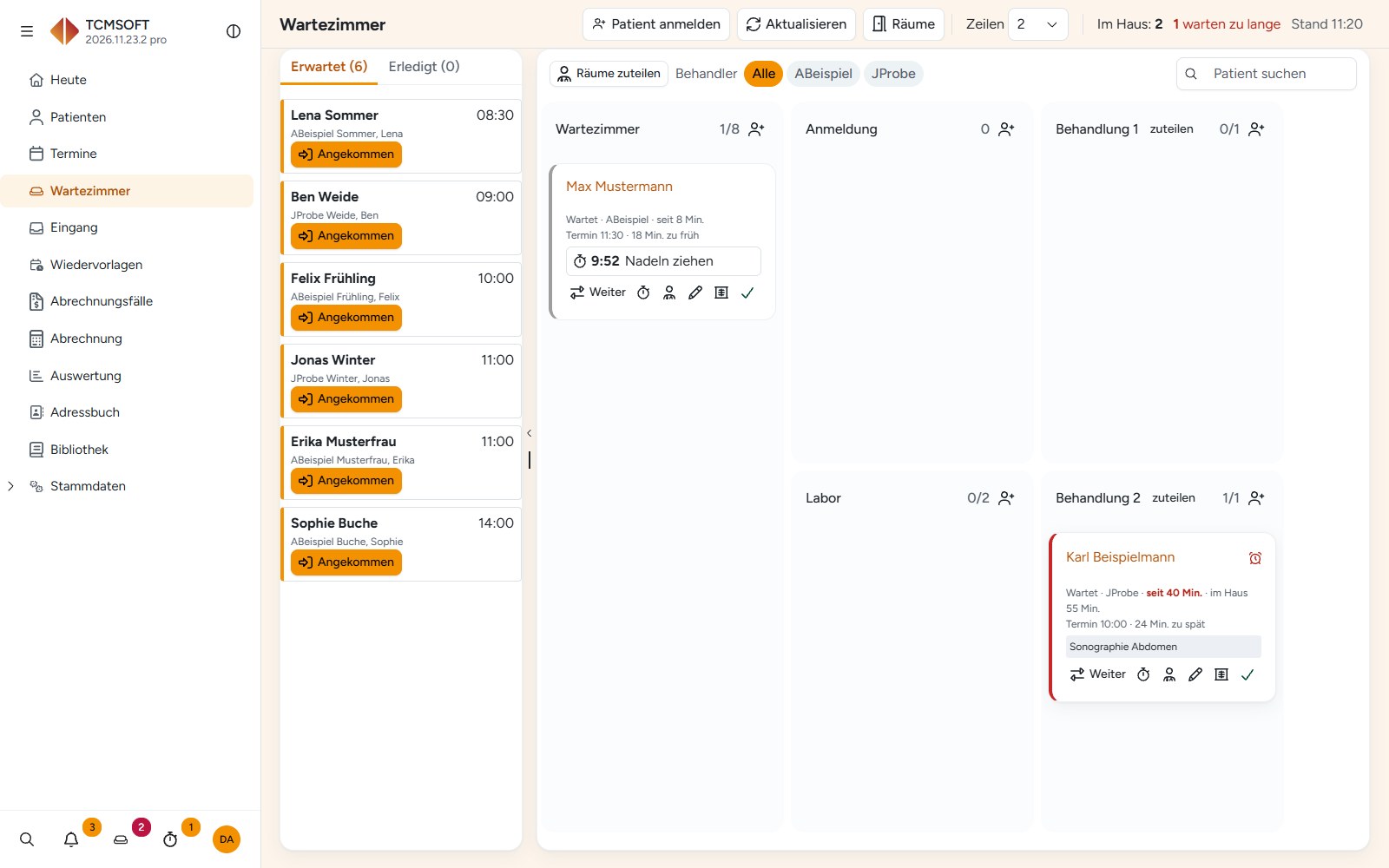
Leiste oben
| Element | Bedeutung |
|---|---|
| Patient anmelden | Meldet einen Patienten ohne Termin (oder vor seinem Termin) an. Einen neuen Patienten legen Sie dort mit Neuer Patient … unter dem Feld Patient gleich an. |
| Aktualisieren | Lädt den Stand neu. Normalerweise nicht nötig – Änderungen erscheinen an allen Plätzen von selbst. |
| Räume | Wählt, welche Räume dieser Arbeitsplatz zeigt. Sind Räume ausgeblendet, steht dort z. B. „Räume (3/5)“. |
| Zeilen | 1, 2 oder 3: auf wie viele Zeilen die Räume rechts neben den Wartezimmern gestapelt werden. |
| Im Haus | Anzahl der Patienten, die gerade in der Praxis sind. |
| … warten zu lange | Anzahl der Patienten, die von selbst dringend geworden sind (rot). |
| … ausgeblendet | Patienten in Räumen, die dieser Arbeitsplatz ausgeblendet hat, oder Patienten von Behandlern, die beim Behandlerfilter nicht gewählt sind. |
| Ø | Durchschnittlicher Aufenthalt der Patienten, die heute schon gegangen sind. |
| Stand | Uhrzeit der letzten Aktualisierung. |
Links zwei Reiter:
- Erwartet – Patienten mit Termin heute, die noch nicht angemeldet sind, mit Uhrzeit, Behandler und Betreff. Die Schaltfläche Angekommen meldet den Patienten an.
- Erledigt – Patienten, die heute die Praxis verlassen haben, mit Aufenthaltsdauer. Zurückholen setzt einen versehentlich abgeschlossenen Patienten wieder ins Wartezimmer.
Rechts die Räume als Spalten. Räume der Art „Wartezimmer“ stehen links und nutzen die volle Höhe. Die Überschrift zeigt die Belegung („3/4“ bei hinterlegten Plätzen), die Kürzel der Behandler, denen das Zimmer gehört (z. B. „· EB“), und ein Plus-Symbol, mit dem Sie einen Patienten direkt in diesen Raum setzen. Über das Suchfeld Patient suchen finden Sie einen Patienten auf dem Board.
Nach Behandler filtern
In Praxen mit mehreren Behandlern steht über den Räumen die Zeile Behandler mit Alle und einem Feld je Behandler (sein Kürzel). Ein Klick wählt einen Behandler; mehrere sind möglich, z. B. bei einer Vertretung. Alle hebt den Filter wieder auf. Gewählte Felder sind farbig hinterlegt.
Mit Filter zeigt das Wartezimmer
- die Zimmer der gewählten Behandler mit allen Patienten darin,
- gemeinsame Räume wie Wartezimmer, Labor oder Anmeldung, darin aber nur die Patienten der gewählten Behandler und Patienten ohne Behandler – die Überschrift zeigt dann z. B. „2 von 7“,
- das Zimmer eines anderen Behandlers, solange dort ein Patient eines gewählten Behandlers sitzt,
- unter Erwartet und Erledigt nur die Patienten der gewählten Behandler. Wie viele bei anderen Behandlern erwartet werden, steht unter der Liste.
Kein Patient geht dabei verloren: Wer nicht zu sehen ist, zählt oben bei … ausgeblendet. Die Wahl merkt sich jeder Arbeitsplatz selbst, wie die Auswahl unter Räume; beide wirken zusammen.
Welchem Behandler ein Zimmer gehört, legen Sie unter Räume fest (Feld Behandler), für heute mit Räume zuteilen. Gibt es nur einen Behandler, fehlt die Zeile.
Räume für heute zuteilen
Große Praxen verteilen ihre Zimmer jeden Tag neu. Das geht direkt im Wartezimmer:
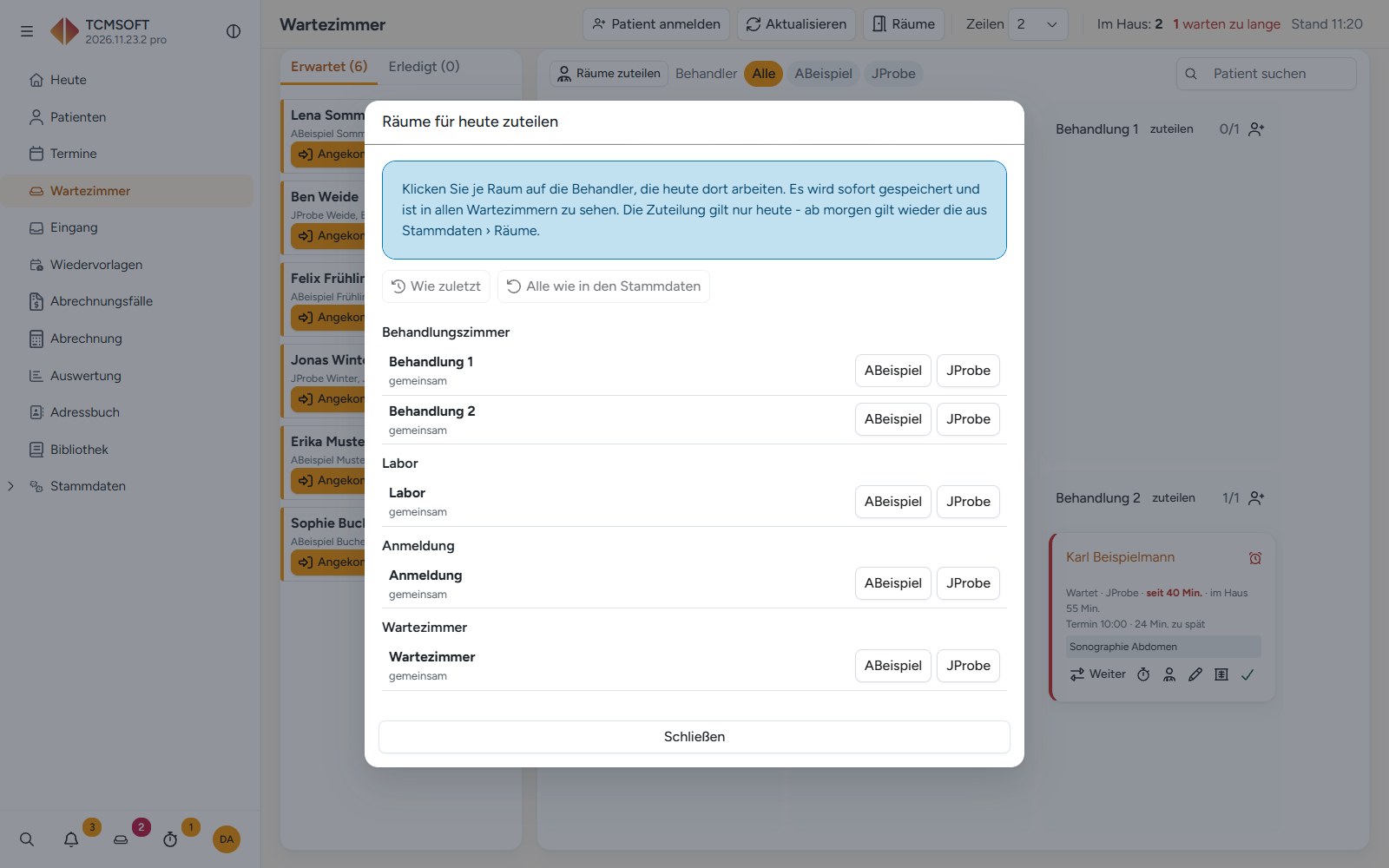
- Klicken Sie über dem Board auf Räume zuteilen – oder im Kopf eines Zimmers auf die Kürzel der Behandler bzw. auf zuteilen. Dann steht dieses Zimmer im Fenster ganz oben.
- Klicken Sie je Raum auf die Behandler, die heute dort arbeiten. Ein zweiter Klick nimmt sie wieder heraus. Es wird sofort gespeichert, alle Arbeitsplätze sehen es sofort.
- Mit Schließen verlassen Sie das Fenster.
Die Zuteilung gilt nur heute. Ab morgen gilt wieder die Zuteilung aus Stammdaten › Räume, die dabei nicht geändert wird. Ein für heute geändertes Zimmer trägt im Kopf den Zusatz „(heute)“. Wie am … übernimmt die Zuteilung des letzten Tages, an dem eine eingetragen war, Alle wie in den Stammdaten und der Pfeil am Ende einer Zeile nehmen die Änderung zurück.
Filter, Überschriften und der Hinweis „Zimmer von … – Patient bei …“ richten sich nach der heutigen Zuteilung. Zuteilen darf, wer das Wartezimmer bedient; das Recht „Stammdaten“ ist dafür nicht nötig. In Praxen mit nur einem Behandler fehlt die Schaltfläche.
Patient anmelden
- Klicken Sie bei einem erwarteten Patienten auf Angekommen – oder oben auf Patient anmelden.
- Füllen Sie das Fenster Patient anmelden aus.
- Klicken Sie auf Anmelden.
| Feld | Bedeutung |
|---|---|
| Patient | Pflicht. Nachname oder Vorname eintippen. Bei Angekommen steht der Patient schon fest. Gesperrte Patienten stehen nicht zur Auswahl. |
| Raum | Wo der Patient jetzt sitzt. Vorgeschlagen wird das erste Wartezimmer. |
| Behandler | Wer den Patienten abholt. Bei einem Termin ist der Behandler vorbelegt. |
| Weg durch die Praxis | Die Stationen, die der Patient der Reihe nach abläuft (siehe Weg durch die Praxis). Kommt der Patient zu einem Termin, dessen Terminvorlage einen Weg hat, steht er schon drin. |
| Anweisung | Was mit dem Patienten passieren soll, z. B. „Blut abnehmen, danach Behandlungszimmer 2“. Steht für alle sichtbar auf der Karte. Mit # oder dem Puzzleteil fügen Sie Textbausteine ein. |
| Dringend | Hebt den Patienten rot hervor und stellt ihn im Raum nach oben, z. B. bei starken Schmerzen. |
Ein Patient kann nur einmal angemeldet sein. Ist er schon im Haus, verschieben Sie ihn, statt ihn neu anzumelden.
Weg durch die Praxis
Muss ein Patient mehrere Räume nacheinander ablaufen – zum Beispiel erst ins Labor zum Blut abnehmen, dann ins Behandlungszimmer, dann zum Ultraschall –, planen Sie das als Weg. Jede Station ist ein Raum, auf Wunsch mit Aufgabe. Die Stationen sind zugleich die Aufgaben des Tages beim Patienten.
Weg festlegen: Im Fenster Patient anmelden bzw. Aufenthalt bearbeiten (Stift auf der Karte) unter Weg durch die Praxis: Station hinzufügen, Raum wählen, Aufgabe eintragen, mit den Pfeilen sortieren, mit × entfernen. Wegvorlage übernehmen setzt die Stationen einer Wegvorlage ein. Hat die Terminvorlage des Termins eine Wegvorlage, steht der Weg bei Angekommen schon drin.
Auf der Karte steht der Weg als Zeile mit Zeichen: Haken = erledigt, Ortsmarke = hier ist der Patient gerade, Kreis = offen. Darunter steht in Worten Jetzt: (die Aufgabe im aktuellen Raum) und Als Nächstes: (die nächste Station). Ist alles erledigt, steht dort „Weg erledigt“.
Weiterschicken: Unter Weiter steht die nächste Station oben, z. B. „Als Nächstes: Labor · Blut abnehmen“. Ein Klick schickt den Patienten hin. Verlässt er den Raum seiner Station – mit Weiter, durch Ziehen der Karte, im Fenster Aufenthalt bearbeiten oder im Überblick in der Navigation –, gilt die Station als erledigt. Sie können ihn auch zwischendurch ins Wartezimmer setzen; die nächste Station bleibt vorgemerkt. Eine übersprungene Station bleibt offen und kommt als Nächstes.
Wer kommt als Nächstes? Im Kopf jeder Raumspalte steht „Als Nächstes: …“ mit den Patienten, deren nächste Station dieser Raum ist.
Haken von Hand: Im Fenster Aufenthalt bearbeiten hat jede Station einen Haken („erledigt 9:40“ bzw. „offen“), mit dem Sie eine Station überspringen oder wieder öffnen. In der Akte steht der Weg unter In der Praxis, solange der Patient da ist; dort haken Sie eine erledigte Aufgabe ab.
Abschließen: Sind noch Stationen offen, fragt der Haken auf der Karte bzw. Fertig im Überblick nach („Eine Station des Wegs ist noch offen. Trotzdem abschließen?“). Die Station, an der der Patient zuletzt war, gilt beim Abschließen als erledigt.
Die Patientenkarte
Jede Karte zeigt:
- den Namen – ein Klick öffnet die Akte,
- den Status („Wartet“ oder „In Behandlung“), den Behandler und die Wartezeit im aktuellen Raum („seit 12 Min.“), bei längerem Aufenthalt zusätzlich die Zeit im Haus,
- die Terminzeit mit Pünktlichkeit („pünktlich“, „10 Min. zu früh“) oder „Ohne Termin · angekommen 9:40“,
- die Anweisung, falls eine eingetragen ist,
- laufende Wecker mit Stoppuhr, Restzeit und Aufgabe, z. B. „8:32 Nadeln ziehen“ - ein Klick darauf öffnet den Wecker,
- einen Hinweis mit Tür-Symbol, wenn der Patient im Zimmer eines anderen Behandlers sitzt, z. B. „Zimmer von EB - Patient bei MM“. Ist das so gewollt (Vertretung), tragen Sie mit dem Stift den richtigen Behandler ein; sonst setzen Sie den Patienten mit Weiter in das richtige Zimmer.
Die farbige Markierung am Rand: rot = dringend, grün = in Behandlung, grau = wartet. Ein Symbol oben rechts sagt, warum eine Karte dringend ist: Warndreieck = von Hand gekennzeichnet, Wecker = wartet zu lange in diesem Raum, Sanduhr = ist insgesamt zu lange in der Praxis.
Innerhalb eines Raums stehen dringende Patienten oben, danach die mit der längsten Wartezeit.
Schaltflächen auf der Karte
| Schaltfläche | Wirkung |
|---|---|
| Weiter | Liste aller Räume, bei Zimmern mit dem Kürzel ihrer Behandler: setzt den Patienten in den gewählten Raum. Die Wartezeit beginnt dort neu. |
| Arzt-Symbol / Sanduhr | Schaltet zwischen „In Behandlung“ und „Wartet“ um. Wer behandelt wird, gilt nicht als wartend. |
| Stoppuhr | Stellt einen Wecker für den Patienten, z. B. 10 Minuten bis zum Ziehen der Nadeln. |
| Stift | Öffnet Aufenthalt bearbeiten: Raum, Behandler, Anweisung, Dringend und der Bisherige Weg durch die Praxis. |
| Röntgen-Symbol | Setzt den Patienten auf die DICOM-Worklist eines Geräts. Erscheint nur, wenn DICOM-Geräte eingerichtet sind (siehe DICOM). |
| Haken | Der Patient hat die Praxis verlassen. Er wandert in den Reiter Erledigt. |
Statt Weiter können Sie eine Karte auch mit der Maus in einen anderen Raum ziehen.
Wecker stellen
Nadeln ziehen, Moxa prüfen, Schröpfköpfe abnehmen, Infusion prüfen: Ein Wecker erinnert daran. Er gehört zum Patienten, läuft auf dem Server weiter, auch wenn Sie die Seite wechseln oder das Fenster schließen, und klingelt deutlich sichtbar.
Stellen:
- Klicken Sie auf der Karte des Patienten auf die Stoppuhr – oder in der Akte auf Mehr › Wecker stellen ….
- Wählen Sie die Minuten (5, 10, 15, 20, 30 oder ein eigener Wert von 1 bis 240) und unter Was ist zu tun? die Aufgabe. Vorschläge stehen darunter, eigener Text geht auch. Beides merkt sich der Arbeitsplatz für das nächste Mal.
- Wecker stellen.
Auf der Karte läuft die Restzeit herunter. Unten in der Navigationsleiste erscheint eine Stoppuhr mit der Zahl der laufenden Wecker; ein Klick zeigt alle mit Restzeit, Raum und Patient. Ein Patient kann mehrere Wecker haben.
Klingeln: Ist die Zeit um, erscheint oben über jeder Seite eine rote Meldung mit Aufgabe, Raum und Patient, dazu ein Ton.
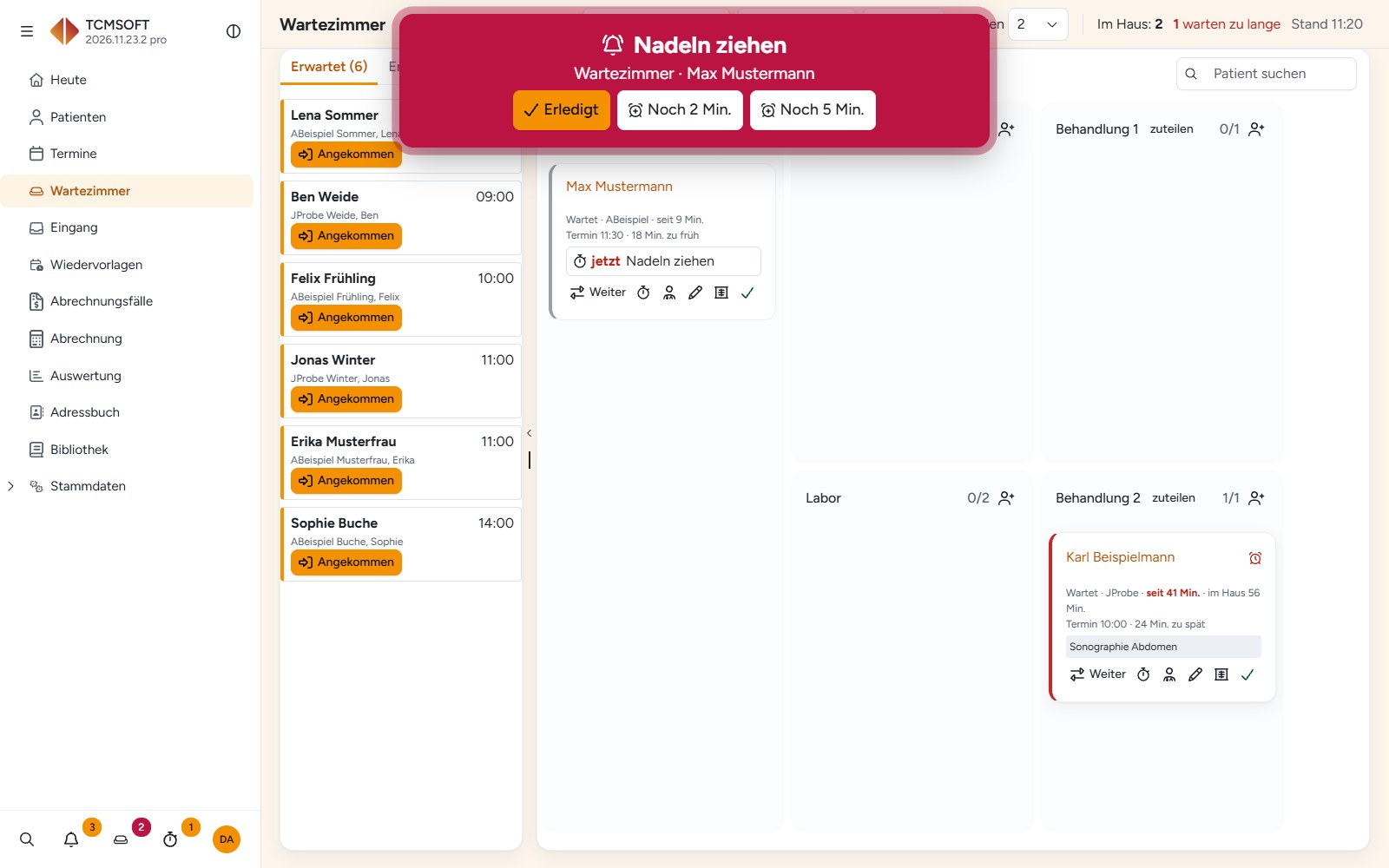
Sie bleibt, bis jemand reagiert:
| Schaltfläche | Wirkung |
|---|---|
| Erledigt | Der Wecker verstummt an allen Plätzen. |
| Noch 2 Min. / Noch 5 Min. | Er verstummt und klingelt nach dieser Zeit erneut. |
| Ton einschalten | Erscheint nur, wenn der Browser den Ton noch gesperrt hat. Er erlaubt ihn erst, wenn Sie in diesem Fenster schon einmal etwas angeklickt haben. |
Reagiert niemand, verstummt der Wecker nach 30 Minuten von selbst.
Wo klingelt es? Ohne weitere Einstellung in allen offenen TCMSOFT-Fenstern. Soll es nur an bestimmten Plätzen klingeln, etwa an der Anmeldung, schalten Sie dort Akupunkturwecker klingelt hier ein (Stammdaten › Geräte und Druck › Agenten, siehe Agenten). Dann klingelt es nur noch an diesen Plätzen – im Prismamed Agenten mit einem Fenster im Vordergrund, auch wenn TCMSOFT gerade nicht zu sehen ist, und in den TCMSOFT-Fenstern dieses Platzes. An allen anderen Plätzen sehen Sie weiterhin die Restzeit.
Ändern oder stoppen: Klicken Sie auf den Wecker auf der Karte oder auf die Stoppuhr unten in der Navigationsleiste und dann auf Stoppen bzw. das Kreuz.
Wecker sieht, wer das Recht für die Termine oder die Patienten hat.
Überblick in der Navigation
Unten in der Navigationsleiste zeigt das Sofa-Symbol, wie viele Patienten im Haus sind. Die Zahl ist rot, sobald jemand dringend ist. Ein Klick öffnet eine Übersicht nach Räumen mit Wartezeiten, ausgeblendete Räume eingeschlossen. Wartezimmer öffnen führt auf die Seite.
Ein Klick auf einen Patienten in der Übersicht klappt seine Schaltflächen auf – ähnlich wie auf der Karte:
- Behandlung beginnen bzw. Wartet wieder,
- Akte öffnen,
- Worklist (nur, wenn DICOM-Geräte eingerichtet sind),
- Fertig – der Patient wandert in den Reiter Erledigt,
- Als Nächstes laut Weg: die nächste Station seines Wegs, hervorgehoben (nur mit Weg),
- Weiter in: mit einem Knopf je Raum – der Patient wechselt in diesen Raum, die Wartezeit beginnt dort neu.
So schicken Sie einen Patienten weiter oder beginnen die Behandlung von jeder Seite aus, etwa aus der Akte. Anweisung, Dringend und das Anmelden neuer Patienten gibt es nur auf der Seite des Wartezimmers.
Wann ist ein Patient „dringend“?
Von selbst dringend wird ein wartender Patient, wenn er
- länger als 30 Minuten im selben Raum wartet oder
- länger als 90 Minuten insgesamt in der Praxis ist.
Beide Zeiten ändern Sie unter Stammdaten › Praxis und Team › Betriebsstätte, Karte Terminverwaltung (Dringend nach Wartezeit im Raum (Min.), Dringend nach Aufenthalt im Haus (Min.)). Wer „In Behandlung“ ist, wird nie von selbst dringend. Diese automatische Kennzeichnung verschwindet wieder, sobald der Patient behandelt wird; beim Wechsel in einen anderen Raum beginnt die Wartezeit im Raum neu. Ein von Hand gesetztes Dringend bleibt, bis Sie es über den Stift wieder ausschalten.
Tipps und typische Fragen
Zwei Anmeldungen betreuen verschiedene Räume. Jeder Arbeitsplatz blendet über Räume die Räume aus, die er nicht braucht. Die Auswahl gilt nur dort. Ausgeblendete Patienten werden oben weiterhin gezählt.
Das Wartezimmer ist in einer großen Praxis zu voll. Weisen Sie unter Räume den Behandlungszimmern ihre Behandler zu – wechseln sie täglich, mit Räume zuteilen – und wählen Sie im Wartezimmer oben unter Behandler die, für die dieser Arbeitsplatz zuständig ist.
Ein Zimmer fehlt, obwohl ich es unter „Räume“ gewählt habe. Es gehört einem Behandler, der beim Behandlerfilter nicht gewählt ist. Klicken Sie auf Alle oder wählen Sie den Behandler dazu.
Eine Spalte heißt „Ohne Raum“. Dort stehen Patienten, deren Raum gelöscht oder abgeschaltet wurde. Setzen Sie sie mit Weiter in einen anderen Raum.
Der Wecker zeigt sich, aber ohne Ton. Klicken Sie in der Meldung auf Ton einschalten und prüfen Sie die Lautstärke des Rechners. Am sichersten klingelt er mit dem Prismamed Agenten, siehe Wecker stellen.
Der Wecker klingelt an einem Platz nicht. Ist an einem anderen Arbeitsplatz Akupunkturwecker klingelt hier eingeschaltet, klingelt es nur dort. Schalten Sie es auch für diesen Arbeitsplatz ein.
Ein Patient steht am nächsten Morgen noch im Wartezimmer. Aufenthalte bleiben offen, bis Sie sie mit dem Haken abschließen. Schließen Sie am Ende des Tages alle Karten ab.
Aus Versehen abgeschlossen? Reiter Erledigt, dann Zurückholen.
Meldung „Der Patient wurde inzwischen an einem anderen Arbeitsplatz verschoben, abgeschlossen oder bearbeitet“. Jemand anderes war schneller. Ihre Änderung wurde nicht gespeichert, damit nichts überschrieben wird; das Wartezimmer zeigt sofort den aktuellen Stand. Wiederholen Sie den Schritt dort, falls er noch nötig ist. Neue, verschobene oder abgesagte Termine von heute erscheinen unter Erwartet ebenfalls von selbst.
Ein Raum ist voll – kann ich trotzdem jemanden hineinsetzen? Ja. Die Plätze sind nur ein Hinweis.