Dateien und Bilder
Edition: ab TCMSOFTsingle Unlimited Menü: Akte › Reiter Neu › Datei / Bilder / Dateien
Fremdbefunde, Klinikberichte, Fotos oder sonstige Unterlagen legen Sie direkt in der Akte des Patienten ab. Dafür gibt es drei Eintragsarten:
| Eintrag | Wofür | Anzeige |
|---|---|---|
| Datei | ein PDF-Dokument | im Betrachter, mit Anmerkungen und Kommentar |
| Bilder | Fotos und andere Bilddateien, beliebig viele je Eintrag | als Kacheln mit Vorschau und Kommentar je Bild |
| Dateien | alle anderen Dateien, z. B. Word, Excel, E-Mail, ZIP | als Liste mit Name, Typ, Größe und Kommentar je Datei |
Zu jedem PDF, jedem Bild und jeder Datei können Sie einen eigenen Kommentar hinterlegen. Er steht in der Akte beim Eintrag – bei Bildern unter dem jeweiligen Vorschaubild. In Kommentar und Beschreibung fügen Sie mit # oder dem Puzzleteil oben rechts im Feld Textbausteine ein; in einem gesperrten Eintrag geht das nicht.
Alle drei Seiten haben oben Speichern, Löschen und Information (Datum und Behandler); Datei und Bilder außerdem E-Mail, Datei zusätzlich Drucken und Herunterladen. Bilder- und Dateien-Einträge werden nicht gedruckt.
Datei (PDF)
- Klicken Sie in der Akte im Reiter Neu auf Datei.
- Gleich öffnet sich das Fenster PDF hochladen. Ziehen Sie das PDF mit der Maus aus Ihrem Dateiordner auf die Fläche – oder klicken Sie auf Oder wählen Sie eine Datei und wählen Sie es auf Ihrem Rechner. Das Fenster schließt sich, und das PDF steht im Betrachter, so groß wie möglich. Schließen Sie das Fenster mit Abbrechen oder Esc, steht die Fläche zum Hochladen auf der Seite unter PDF. Ein anderes PDF laden Sie oben mit Anderes PDF hoch; es ersetzt das angezeigte. Über den Betrachter selbst lässt sich nichts hochladen.
- Tragen Sie oben unter Kommentar ein, worum es geht, z. B. „MRT Schädel, Radiologie Musterstadt“. Der Kommentar darf mehrere Zeilen haben.
- Im Betrachter können Sie blättern, zoomen, suchen und Anmerkungen setzen.
- Klicken Sie auf Speichern. Bei einem neuen oder geänderten PDF erzeugt TCMSOFT dabei ein Vorschaubild; die Meldung „Vorschaubild wird noch erstellt …“ zeigt das an.
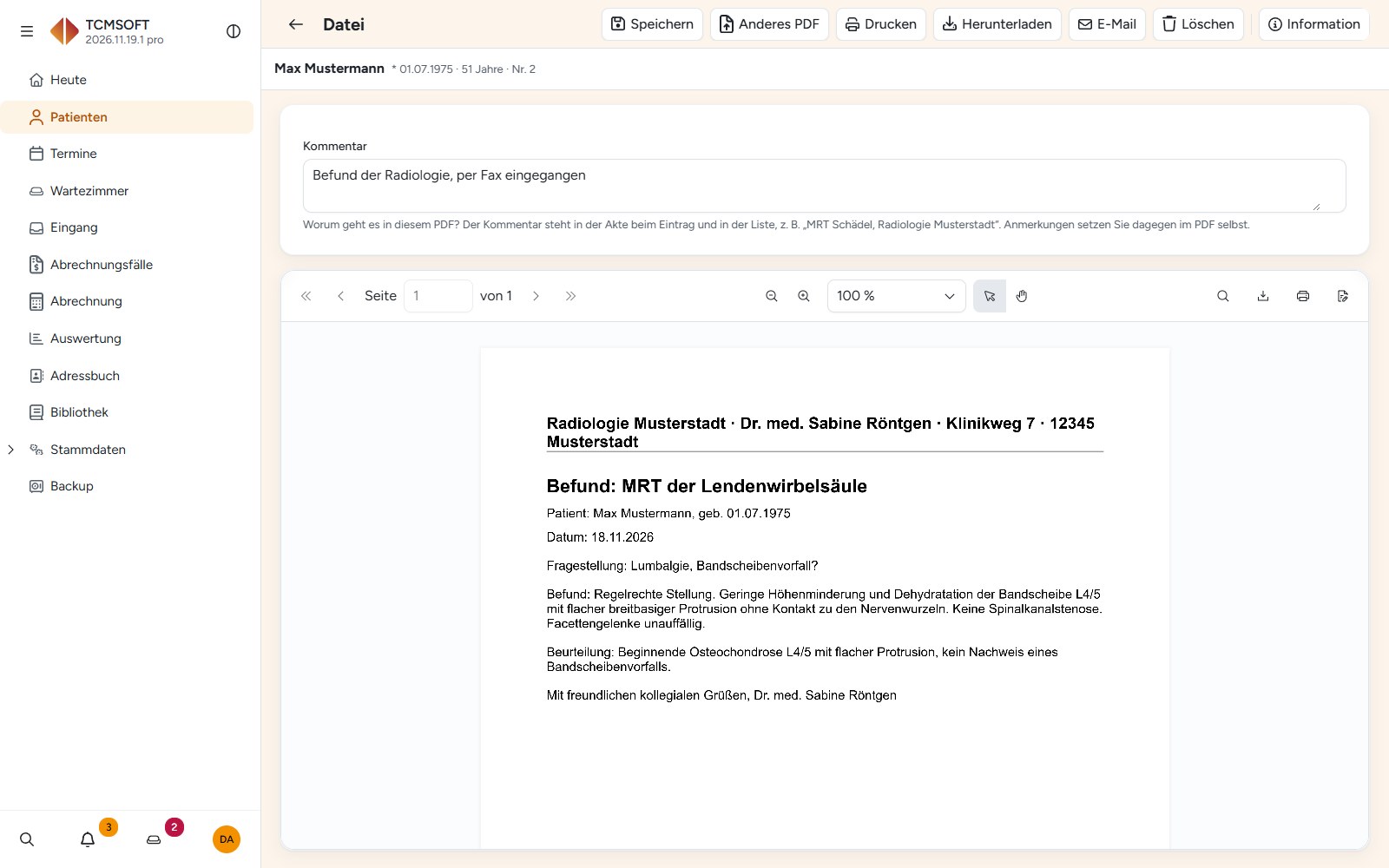
In der Akte steht der Kommentar beim Eintrag, die erste Zeile auch in der Spalte Eintrag, z. B. „Datei: MRT Schädel, Radiologie Musterstadt (Befund.pdf)“. So finden Sie das PDF auch über die Suche der Akte. Ändern können Sie den Kommentar jederzeit: Eintrag per Doppelklick öffnen, Kommentar ändern, Speichern.
Drucken speichert den Eintrag wie überall in der Akte, druckt das PDF über das Druckfenster von TCMSOFT und kehrt zur Akte zurück. Das PDF wird unverändert gedruckt, mit Ihren Anmerkungen, aber ohne Briefkopf – eine Druckvorlage des Dokumentationstyps wirkt hier nicht. Gesperrte Einträge werden nur gedruckt.
Herunterladen legt das PDF so, wie es im Betrachter steht – auch mit Anmerkungen, die noch nicht gespeichert sind – auf Ihrem Rechner ab. Gespeichert wird dabei nichts. Der Name nennt Patient, Kommentar und Datum, z. B. „Mustermann Max - MRT Schädel, Radiologie Musterstadt - 05.10.2026.pdf“; ohne Kommentar steht statt dessen der ursprüngliche Dateiname darin. Denselben Namen bekommt das PDF über den Download-Knopf in der Leiste des Betrachters.
E-Mail sendet das PDF unter seinem Dateinamen als Anhang (Fenster Datei versenden).
Bilder
- Klicken Sie in der Akte im Reiter Neu auf Bilder.
- Tragen Sie oben bei Bedarf eine Beschreibung für den ganzen Eintrag ein, z. B. „Zunge im Verlauf“. Sie steht in der Akte über den Bildern.
- Klicken Sie auf Bilder auswählen … und wählen Sie ein oder mehrere Bilder (JPG, PNG, GIF) – oder ziehen Sie die Bilddateien mit der Maus aus Ihrem Dateiordner in den Kachelbereich. Neue Bilder sind auf der Kachel mit „neu“ markiert.
- Klicken Sie auf das Stift-Symbol einer Kachel oder doppelklicken Sie auf die Kachel. Im Fenster Bild tragen Sie den Kommentar zu diesem Bild ein, z. B. „Zunge vor Behandlungsbeginn“. Dort können Sie das Bild auch groß ansehen, vergrößern, verkleinern und um 90° drehen. Übernehmen übernimmt Kommentar und Drehung, Abbrechen verwirft beides.
- Klicken Sie auf Speichern.
Jede Kachel zeigt das Vorschaubild, den Dateinamen und den Kommentar („Kein Kommentar“, solange keiner eingetragen ist).
| Symbol auf der Kachel | Bedeutung |
|---|---|
| Stift | Kommentar bearbeiten – öffnet das Fenster Bild |
| Herunterladen | Speichert das Bild auf Ihrem Rechner |
| Papierkorb | Bild aus dem Eintrag entfernen – verschwindet sofort aus der Ansicht, endgültig entfernt mit Speichern |
In der Akte stehen die Beschreibung, darunter die Vorschaubilder mit ihrem Kommentar; in der Spalte Eintrag steht z. B. „3 Bilder: Zunge im Verlauf“.
E-Mail packt alle Bilder des Eintrags in ein ZIP-Archiv und öffnet das Fenster Bilder versenden. Ist das Archiv größer als 20 MB, fragt TCMSOFT vorher nach, ob Sie trotzdem fortfahren möchten. Kommentare werden nicht mitgeschickt.
Bilder-Einträge können Sie später in einen Brief einfügen, siehe Briefe. In der Bildauswahl des Briefs zeigt TCMSOFT den Kommentar, wenn Sie mit der Maus auf ein Vorschaubild zeigen.
Dateien (alle anderen Dateiarten)
- Klicken Sie in der Akte im Reiter Neu auf Dateien.
- Tragen Sie eine Beschreibung ein, z. B. „Befunde aus der Klinik“. Sie steht in der Akte über der Dateiliste.
- Laden Sie unter Datei hinzufügen eine Datei hoch – eine nach der anderen, jede bis 50 MB. Neue Dateien sind mit „noch nicht gespeichert“ markiert.
- Klicken Sie auf Speichern. Erst jetzt werden die Dateien im Eintrag abgelegt.
| Spalte / Symbol | Bedeutung |
|---|---|
| Name | Dateiname |
| Typ | Dateiart |
| Größe | Dateigröße |
| Kommentar | Per Doppelklick auf die Zeile bearbeiten (Fenster Kommentar zur Datei), z. B. „Entlassbrief der Klinik“; steht in der Akte hinter dem Dateinamen |
| Öffnen | PDF im Betrachter, Bilder als Bild, alle anderen Dateien werden heruntergeladen und mit dem passenden Programm geöffnet |
| Herunterladen | Speichert die Datei auf Ihrem Rechner |
| Papierkorb | Datei aus dem Eintrag entfernen – wirksam mit Speichern |
Fotos vom Smartphone
Mit der App TCMSOFT Companion übertragen Sie Fotos und Dokumente direkt in die Akte: Scannen Sie den Patienten-Code in der Patienteninfo der Akte. Bei Fotos steht in der Beschreibung des Eintrags, von welchem Handy und wann sie kamen, bei einem gescannten Dokument im Kommentar des PDFs. Den Kommentar zu jedem einzelnen Foto tragen Sie danach in der Akte ein. Die Bedienung steht unter Handy-App, die Einrichtung unter Mobilgeräte. Ein unterschriebenes Rezept mit QR-Code kommt von selbst zum Rezept, siehe Medikamente mitgeben. Das Foto für den Kopf der Akte ist kein Eintrag, siehe Patientendaten.
Scans vom Praxisscanner
Edition: ab TCMSOFTpro
Mit dem Prismamed Agent scannen Sie direkt in die Akte, die gerade offen ist (siehe Scannen in die Akte). Ein gescanntes PDF wird ein Eintrag Datei, ein JPEG- oder PNG-Bild ein Eintrag Bilder. Der Dateiname bleibt der, den die Scannersoftware vergeben hat.
Im Kommentar des PDFs bzw. in der Beschreibung des Bilder-Eintrags steht, wo und wann gescannt wurde, zum Beispiel: Gescannt am Arbeitsplatz „Anmeldung links“ am 05.10.2026 um 10:15 Uhr. Ändern Sie den Text wie gewohnt, etwa in „Entlassbrief der Klinik“ – dann finden Sie das Dokument über die Suche der Akte. Den Kommentar zu einem einzelnen gescannten Bild tragen Sie an dessen Kachel ein.
Einträge aus dem bisherigen TCMSOFT
Bei der Datenübernahme kommen PDFs, Bilder und andere Dateien mit ihren Kommentaren mit:
- PDF: Jedes PDF wird ein eigener Eintrag Datei. Im Kommentar stehen der Kommentar des bisherigen Dokuments und der Kommentar der Datei untereinander.
- Bilder: Der Kommentar des bisherigen Dokuments wird zur Beschreibung, der Kommentar einer Datei zum Kommentar dieses Bildes.
- Andere Dateien: Sie kommen in einen Eintrag Dateien – Kommentar des Dokuments als Beschreibung, Kommentar je Datei in der Spalte Kommentar.
Tipps und typische Fragen
- Welche Eintragsart nehme ich? PDF → Datei, Fotos → Bilder, alles andere → Dateien. Für PDFs und Bilder gibt es dort eine Vorschau.
- Was ist der Unterschied zwischen Anmerkung und Kommentar? Anmerkungen setzen Sie im Betrachter direkt ins PDF – sie gehen mit, wenn Sie das PDF versenden. Der Kommentar steht nur in TCMSOFT beim Eintrag.
- „Der Eintrag ist leer.“ Ein Eintrag Dateien braucht mindestens eine Datei oder eine Beschreibung, ein neuer Eintrag Bilder mindestens ein Bild oder eine Beschreibung.
- „Das PDF dieses Eintrags wurde in der Dateiablage nicht gefunden.“ Den Kommentar können Sie trotzdem ändern und speichern. Wenden Sie sich an den TCMSOFT-Support, damit das PDF aus der Sicherung wiederhergestellt wird. Ein Bild, dessen Original fehlt, zeigt nur noch das Vorschaubild; Herunterladen meldet dann, dass es nicht gefunden wurde.
- Kann ich einen Eintrag „Dateien“ duplizieren? Nein, die Dateien gehören genau zu diesem Eintrag. Legen Sie einen neuen Eintrag an und laden Sie die Dateien dort hoch.
- „Die Bilder sind … groß und überschreiten das empfohlene Limit von 20 MB.“ Viele E-Mail-Postfächer nehmen so große Anhänge nicht an. Verteilen Sie die Bilder bei Bedarf auf mehrere Einträge.
- Warum kann ich bei manchen Einträgen nichts ändern? Gesperrte Einträge zeigen weder Speichern noch Löschen; Kommentar und Beschreibung sind dann nur lesbar.
Hinweis: Ein gelöschter Eintrag Datei, Bilder oder Dateien verschwindet aus der Akte, PDF und Bilder bleiben aber wegen der Aufbewahrungspflicht gespeichert. Der Support kann den Eintrag wiederherstellen.