Oberfläche und Bedienung
TCMSOFT läuft im Internetbrowser. Links steht die Navigationsleiste, rechts die gerade geöffnete Seite. Diese Seite erklärt die Anmeldung, die Bereiche der Oberfläche und die Bedienung, die überall gleich ist.
Anmelden und abmelden
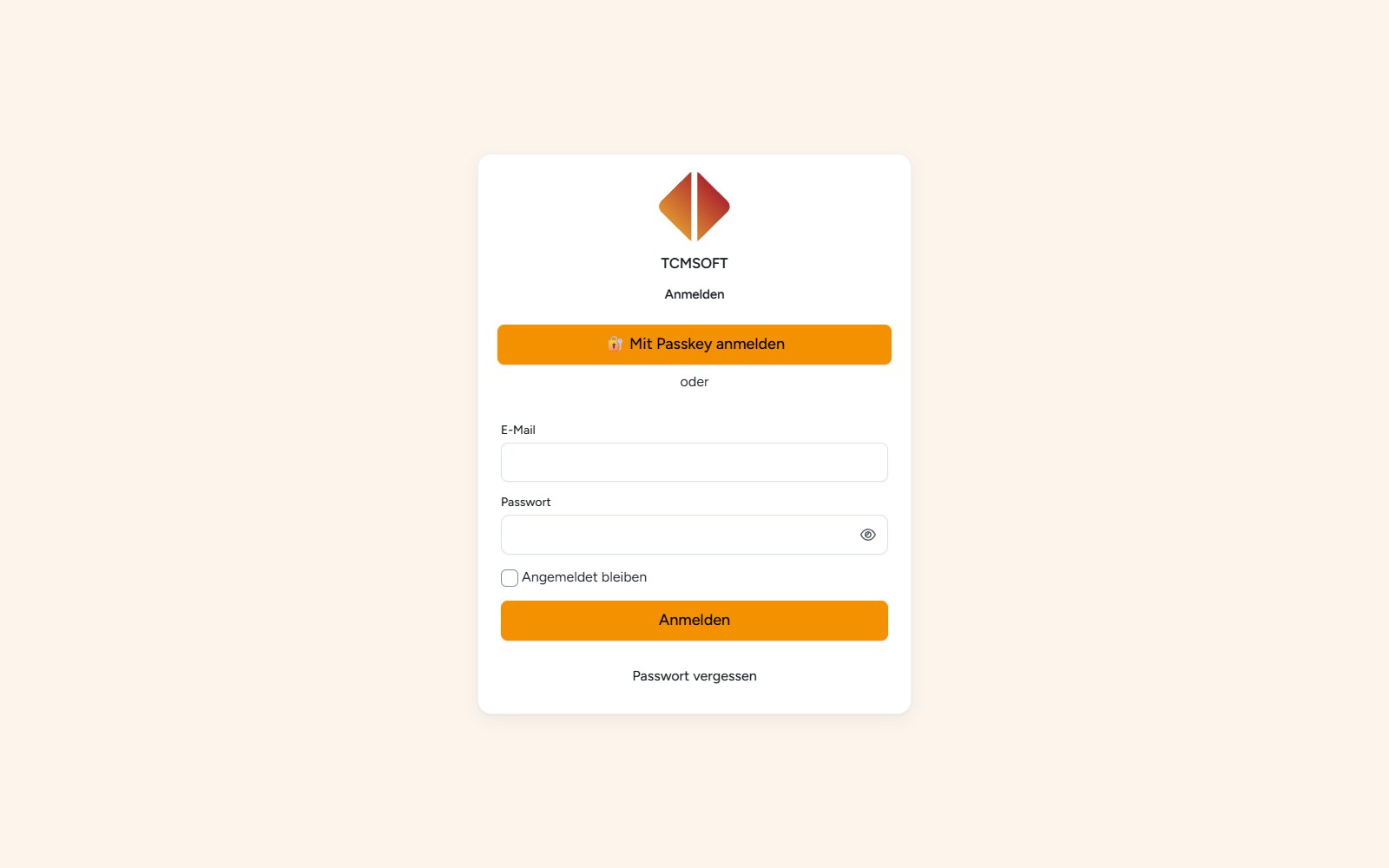
- Öffnen Sie TCMSOFT im Browser. Es erscheint die Seite Anmelden.
- Tragen Sie Ihre E-Mail und Ihr Passwort ein.
- Setzen Sie bei Bedarf den Haken Angemeldet bleiben. Dann müssen Sie sich an diesem Browser nicht bei jedem Öffnen neu anmelden.
- Klicken Sie auf Anmelden oder drücken Sie die Eingabetaste.
- Wurde Ihr Konto aus dem bisherigen TCMSOFT übernommen, geben Sie im Feld E-Mail Ihr bisheriges Kürzel bzw. Ihren Benutzernamen ein.
- Passwort vergessen zeigt, wer Ihnen ein neues Passwort setzt (siehe Benutzer und Rollen). Einen Link per E-Mail verschickt TCMSOFT nicht.
- Nach mehreren falschen Passwörtern ist die Anmeldung für einige Minuten gesperrt. Danach geht es von selbst wieder, oder ein Berechtigter hebt die Sperre sofort auf (Jetzt entsperren bei Ihrem Konto).
- Unterstützt Ihr Gerät Passkeys, erscheint zusätzlich die Schaltfläche Mit Passkey anmelden.
- Gibt es noch gar kein Konto, zeigt die Anmeldeseite den Hinweis „Noch kein Konto eingerichtet“ mit der Schaltfläche Zur Ersteinrichtung, siehe Ersteinrichtung.
Abmelden: Klicken Sie unten in der Navigationsleiste auf das runde Bild mit Ihren Initialen und wählen Sie Abmelden.
Beim Öffnen lädt TCMSOFT kurz („Lade Bibliothek“, „Starte TCMSOFT“). Nach der Anmeldung erscheint die Seite Heute oder die Seite, die Sie ursprünglich aufgerufen hatten.
Die Navigationsleiste
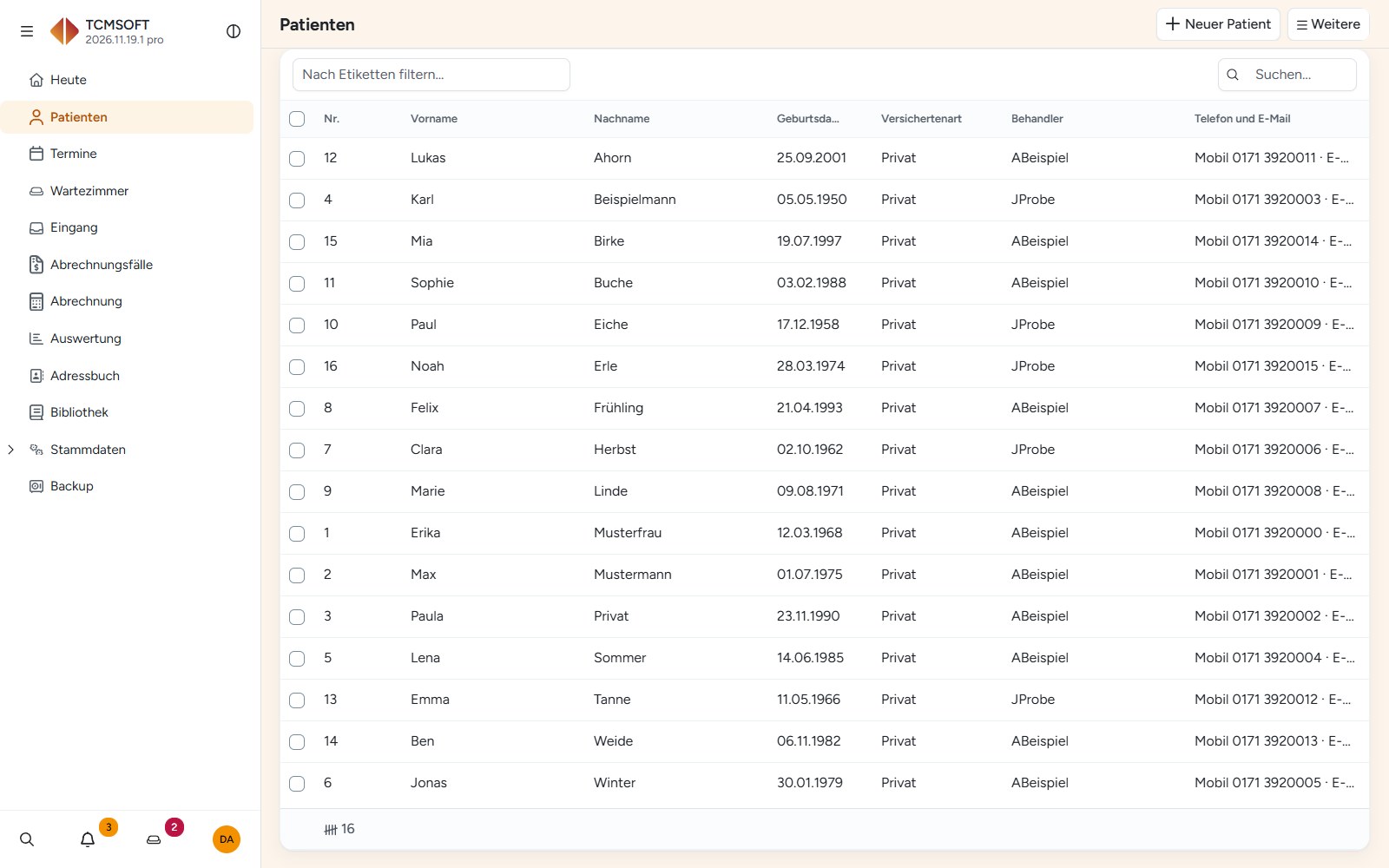
Die Leiste links enthält alle Bereiche des Programms:
| Menüpunkt | Wozu |
|---|---|
| Heute | Startseite: Termine des Tages, Wartezimmer, was zu erledigen ist, zuletzt geöffnete Akten (siehe unten) |
| Patienten | Patientenliste, Patientendaten und Akte, siehe Patienten suchen und anlegen |
| Termine | Terminkalender, siehe Der Terminkalender |
| Wartezimmer | virtuelles Wartezimmer (ab TCMSOFTpro), siehe Wartezimmer |
| Eingang | Posteingang für Befunde, Bilder und Scans (ab TCMSOFTpro), siehe Posteingang |
| Abrechnungsfälle | Alle noch abzurechnenden Fälle der Praxis: freigeben und gesammelt abrechnen, siehe Die Seite „Abrechnungsfälle“ |
| Abrechnung | Rechnungsliste, Zahlungen, Mahnungen, siehe Die Rechnungsliste |
| Auswertung | Kennzahlen und Umsätze, siehe Auswertung |
| Adressbuch | Ärzte, Kliniken, Apotheken und weitere Kontakte, siehe Adressbuch |
| Bibliothek | TCM-Nachschlagewerk, siehe Bibliothek |
| Stammdaten | Grundeinstellungen der Praxis in sechs Gruppen: Praxis und Team, Abrechnung, Texte und Vorlagen, Termine, Geräte und Druck, System – unter System auch der E-Mail-Verlauf und das Backup mit Programmversion und Updates |
Die Navigationsleiste zeigt nur, was Sie nutzen dürfen: Menüpunkte, die Ihre Edition nicht enthält oder für die Ihre Rolle kein Recht hat, sind ausgeblendet (siehe Editionen).
Eine Seite der Stammdaten finden Sie am schnellsten mit der Suche (Strg+K, siehe unten): Tippen Sie z. B. „Feiertage“ – die Suche nennt auch die Gruppe, in der die Seite steht.
Oben neben dem Logo steht der Name TCMSOFT, darunter klein die Versionsnummer mit der Edition, siehe Editionen.
Hell oder dunkel
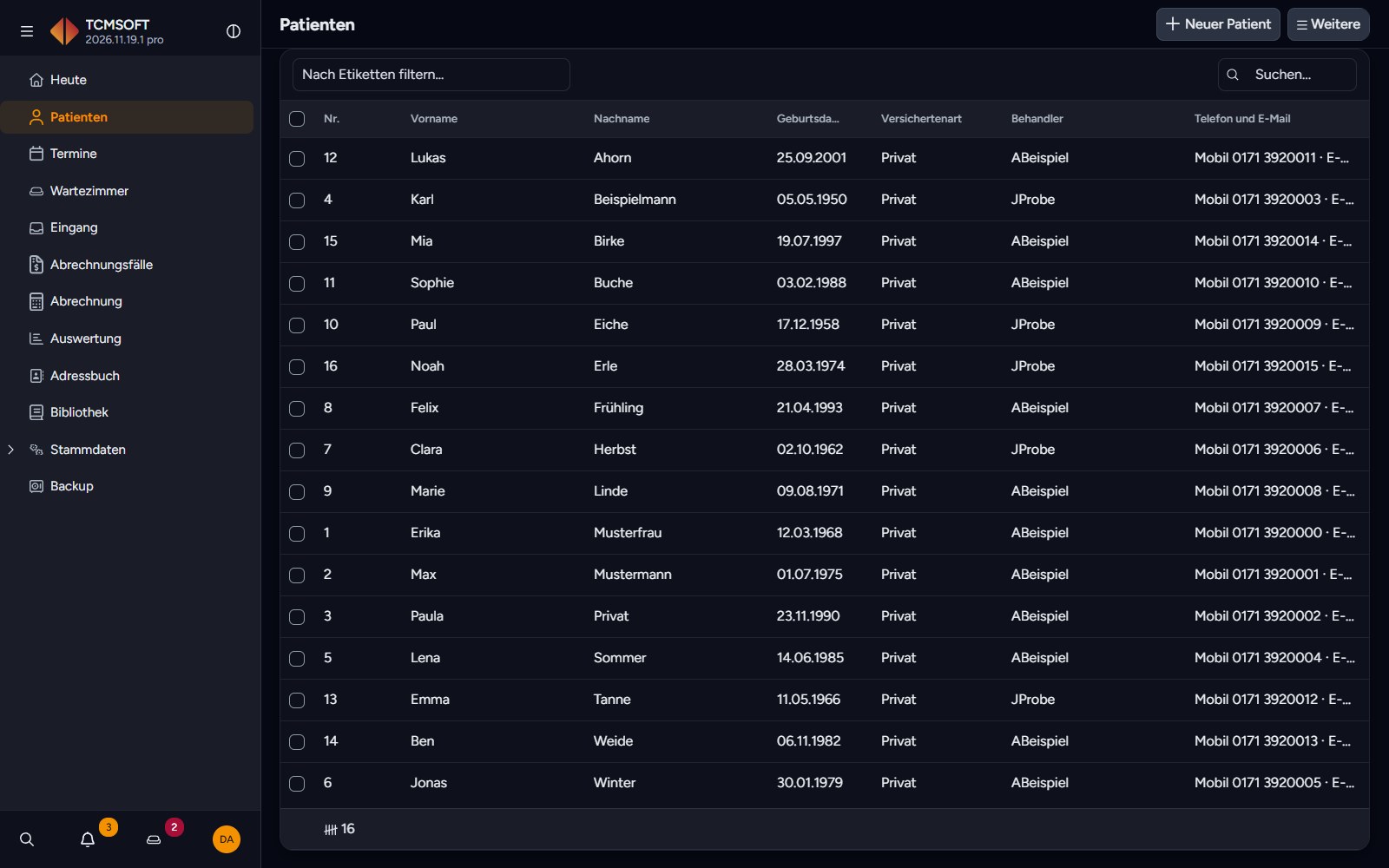
Rechts neben dem Namen steht das Symbol für die Darstellung (ein halb gefüllter Kreis, eine Sonne oder ein Mond). Ein Klick darauf bietet an:
- Wie das System (so ist es zu Beginn): TCMSOFT richtet sich nach der Einstellung von Windows bzw. macOS – ist dort der dunkle Modus eingeschaltet, erscheint auch TCMSOFT dunkel.
- Hell oder Dunkel: immer so, unabhängig vom System.
Die Wahl gilt sofort und für alle Tabs, aber nur für diesen Browser an diesem Gerät. Jeder Arbeitsplatz entscheidet also selbst. Ausdrucke und PDF-Dateien sind davon nicht betroffen, sie bleiben hell.
Leiste ein- und ausblenden
Mit der Schaltfläche mit den drei Strichen neben dem Logo blenden Sie die Leiste aus. Zum Einblenden klicken Sie auf den runden Knopf mit den drei Strichen unten links.
In einem schmalen Fenster (weniger als 1200 Bildpunkte breit, z. B. auf einem Tablet oder wenn der Browser nur die halbe Bildschirmbreite einnimmt) ist die Leiste beim Öffnen von TCMSOFT ausgeblendet, damit die Seite mehr Platz hat. Wird das Fenster breiter, erscheint sie von selbst wieder; wird es schmaler, verschwindet sie. Dazwischen können Sie sie jederzeit mit dem runden Knopf ein- und ausblenden – das bleibt so, bis Sie die Fenstergröße das nächste Mal über diese Grenze ändern. Solange die Leiste ausgeblendet ist, sehen Sie auch die Symbole unten in der Leiste (Lupe, Glocke, Sofa, Scanner) nicht; blenden Sie sie dafür kurz ein. Die Suche erreichen Sie immer mit Strg+K.
Die Zeile unten in der Navigationsleiste
| Symbol | Bedeutung |
|---|---|
| Lupe | Suchen: Patient oder Seite, von jeder Seite aus auch mit Strg+K (siehe unten) |
| Glocke | Nachrichten des Programms; die Zahl zeigt, wie viele es gibt |
| Sofa | Überblick über das virtuelle Wartezimmer (ab TCMSOFTpro, nur mit dem Recht Termine) |
| Stoppuhr | Laufende Wecker mit Restzeit; erscheint nur, solange einer läuft (ab TCMSOFTpro) |
| Scanner | Mein Arbeitsplatz: zu welchem Prismamed Agent dieser Browser gehört. Scans gehen dann in die hier offene Akte; ein grüner Haken heißt „ein Scan geht in diese Akte“ (ab TCMSOFTpro, sobald ein Agent eingerichtet ist), siehe Scannen in die Akte |
| rundes Bild mit Initialen | Ihr Konto, Menüpunkt Abmelden |
Nachrichten (Glocke)
TCMSOFT meldet über die Glocke Ereignisse, die im Hintergrund passieren, zum Beispiel ein erfolgreiches oder fehlgeschlagenes Backup, ein Programm-Update, eingegangene Laborbefunde, Dateien im Posteingang, Probleme bei Online-Terminen oder mit einem Praxis-Agenten. Nach einem Update können auch Hinweise zur Abrechnung erscheinen, etwa „Auslagen werden jetzt ohne Steigerungsfaktor berechnet“ oder „Freitexte erscheinen jetzt ohne Betrag“, siehe Auslagen und andere Ziffertypen.
- Klicken Sie auf die Glocke. Die Liste der Nachrichten öffnet sich, die neueste steht oben. Gibt es keine, steht dort „Keine neuen Nachrichten“.
- Jede Nachricht zeigt Wochentag, Datum, Uhrzeit, Betreff und Text. Ein farbiger Streifen links zeigt die Art: blau für Information, grün für Erfolg, orange für Warnung, rot für Fehler.
- Geht es um einen bestimmten Eintrag, etwa einen Laborbefund, führt Öffnen direkt dorthin und schließt die Liste.
- Erledigt nimmt eine Nachricht aus der Glocke.
- Alle erledigt (ab zwei Nachrichten) nimmt nach einer Rückfrage alle heraus.
Hinweis: Die Nachrichten gelten für die ganze Praxis. Erledigt und Alle erledigt nehmen sie an allen Arbeitsplätzen aus der Glocke, auch die Ihrer Kollegen. Gelöscht wird dabei nichts. Nachrichten zu einem Akteneintrag verschwinden von selbst, sobald der Eintrag erledigt ist, zum Beispiel wenn ein Laborbefund als gelesen bestätigt wurde.
Suchen (Strg+K)
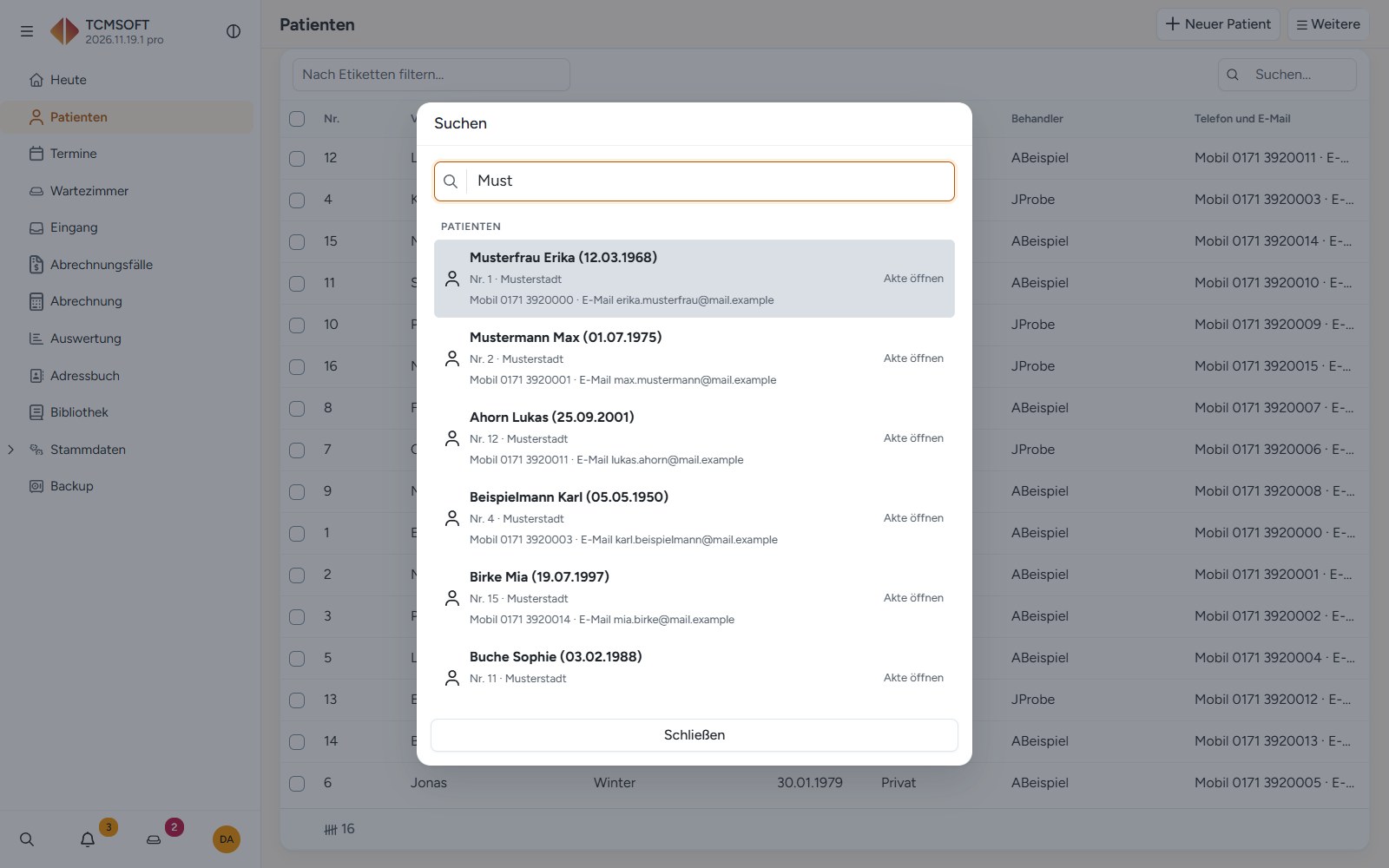
Mit Strg+K (am Mac Cmd+K) oder der Lupe unten in der Navigationsleiste öffnen Sie von jeder Seite aus die Suche. Auf der Seite Heute steht dafür außerdem oben ein Suchfeld.
- Tippen Sie, was Sie suchen. Die Suche findet
- Patienten nach Nachname, Vorname, Geburtsdatum (mit oder ohne Punkte, z. B. „12031968“), Patientennummer, Anschrift (Straße, PLZ, Ort), Telefonnummer und E-Mail-Adresse. Eine Telefonnummer findet die Suche auch, wenn Sie sie ohne Leerzeichen oder Striche tippen („01713920011“). Mehrere Wörter grenzen ein, die Reihenfolge ist egal: „Muster 1968“. „Müller“ findet auch „Mueller“.
- Seiten des Menüs nach ihrem Namen, z. B. „Feiertage“ oder „Drucker“, mit der Gruppe, in der sie stehen.
- Wählen Sie mit den Pfeiltasten und drücken Sie Enter, oder klicken Sie auf einen Treffer. Ein Patient öffnet seine Akte, eine Seite öffnet sich direkt. Unter jedem Patienten stehen klein Nummer, Ort sowie Telefon und E-Mail – für einen schnellen Anruf brauchen Sie die Akte also gar nicht zu öffnen.
- Esc oder Schließen beendet die Suche.
Angezeigt werden höchstens acht Patienten; findet die Suche mehr, tippen Sie ein weiteres Wort. Ohne das Recht Patienten sucht sie nur nach Seiten. Gesperrte Patienten findet sie nicht.
Wartezimmer-Symbol (Sofa)
Edition: ab TCMSOFTpro
Das Sofa zeigt, wer gerade in der Praxis angemeldet ist. Die Zahl nennt die Anzahl der Patienten. Sie ist rot, sobald ein Patient dringend ist. Das Symbol erscheint nur, wenn Ihre Rolle das Recht Termine hat.
Ein Klick öffnet die Übersicht, gruppiert nach Räumen. Patienten ohne Raum stehen unter Ohne Raum ganz oben. Rechts steht die Wartezeit, bei laufender Behandlung mit dem Zusatz „in Behandlung“. Kleine Symbole vor dem Namen markieren Patienten, die dringend sind, zu lange im Raum warten oder insgesamt zu lange in der Praxis sind.
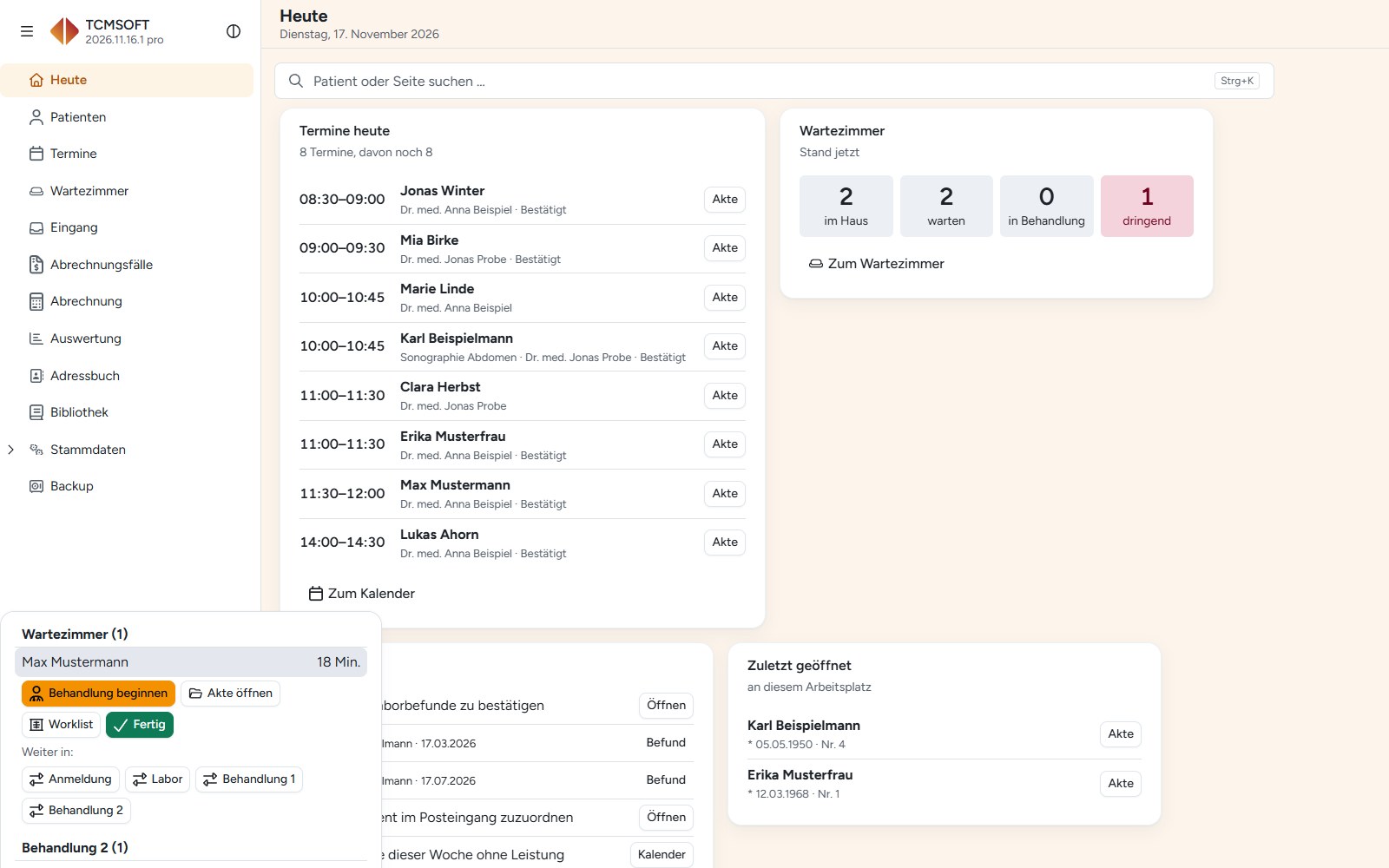
Ein Klick auf einen Patienten klappt darunter seine Schaltflächen auf – so erledigen Sie das Wichtigste, ohne die Seite zu wechseln:
| Schaltfläche | Wirkung |
|---|---|
| Behandlung beginnen bzw. Wartet wieder | Setzt den Patienten auf „in Behandlung“ bzw. zurück auf „wartet“ |
| Akte öffnen | Öffnet die Akte des Patienten |
| Worklist | Setzt den Patienten auf die DICOM-Worklist eines Geräts. Nur, wenn DICOM-Geräte eingerichtet sind |
| Fertig | Der Patient hat die Praxis verlassen |
| Weiter in: ein Knopf je Raum | Schickt den Patienten in diesen Raum; die Wartezeit beginnt dort neu |
Ein zweiter Klick auf den Namen klappt die Schaltflächen wieder zu. Alles Weitere – Patienten anmelden, Anweisung, Dringend – erledigen Sie auf der Seite des Wartezimmers: Wartezimmer öffnen. Mehr dazu unter Wartezimmer.
Heute
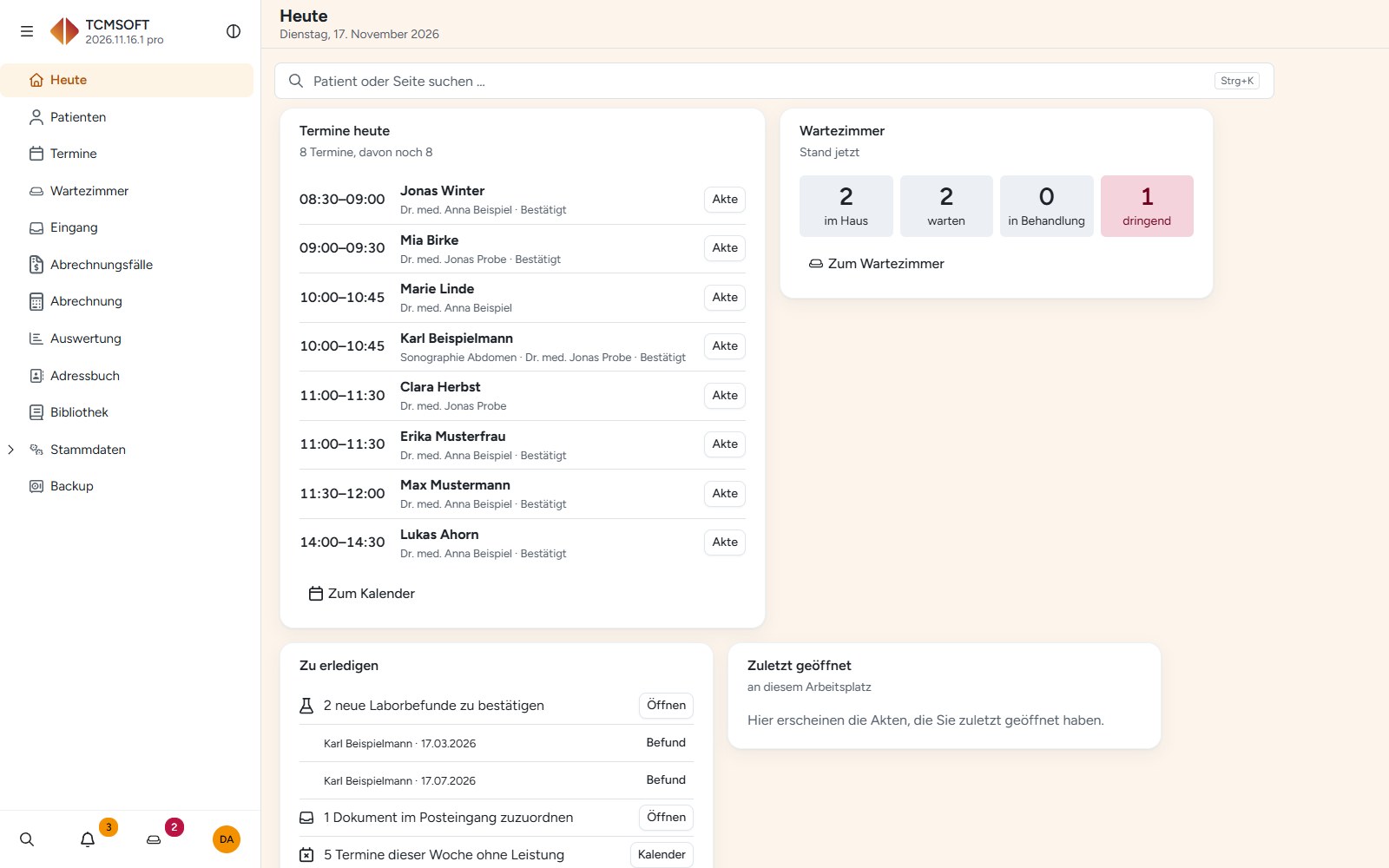
Die Startseite Heute zeigt den Praxistag. Oben steht das Suchfeld, darunter vier Karten:
| Karte | Inhalt |
|---|---|
| Termine heute | alle Termine des Tages mit Patient: Uhrzeit, Name, Betreff, Behandler und Status. Vergangene Termine sind blasser. Akte öffnet die Akte, Zum Kalender den Terminkalender |
| Wartezimmer | wie viele Patienten im Haus sind, warten, in Behandlung sind und dringend sind (ab TCMSOFTpro) |
| Zu erledigen | neue Laborbefunde, die noch zu bestätigen sind (mit Sprung zum Befund), fällige Wiedervorlagen (die ersten fünf mit Patient und Betreff), Dokumente im Posteingang, Termine dieser Woche ohne Leistung – dieselbe Zahl wie an der Schaltfläche Ohne Leistung im Kalender – und fällige Mahnungen („… Mahnungen fällig“, mit Abrechnung zur Rechnungsliste; nur mit dem Recht Abrechnung) |
| Zuletzt geöffnet | die Akten, die an diesem Arbeitsplatz zuletzt geöffnet wurden, die neueste oben |
Jede Karte erscheint nur, wenn Ihre Rolle das passende Recht hat und Ihre Edition die Funktion enthält. Die Patientenzahl und weitere Kennzahlen stehen in der Auswertung.
Bedienung, die überall gleich ist
Listen
Die meisten Bereiche beginnen mit einer Liste, zum Beispiel Patienten, Rechnungen oder Stammdaten. Darüber steht wie bei den Detailseiten der Kopf der Seite: links der Titel, rechts die Schaltflächen. Selten Gebrauchtes, etwa ein Export, steht dort im Menü ≡ Weitere.
- Suchen: Tippen Sie in das Suchfeld oben rechts über der Liste. Mehrere Wörter grenzen weiter ein: Jedes Wort muss in einer der Spalten vorkommen, zum Beispiel „Muster Erika“.
- Sortieren: Klicken Sie auf eine Spaltenüberschrift.
- Filtern: Über das Filtersymbol in der Spaltenüberschrift.
- Spalten: Breite und Reihenfolge lassen sich mit der Maus ändern. Suche, Sortierung, Filter und Spalten merkt sich TCMSOFT, siehe Was TCMSOFT sich merkt.
- Öffnen: Doppelklick auf eine Zeile – oder die Zeile anklicken bzw. mit den Pfeiltasten wählen und Enter drücken. Am Tablet tippen Sie zweimal kurz hintereinander auf die Zeile. In den Werkzeugen der Akte und des Abrechnungsfalls übernimmt das Pluszeichen am Zeilenende eine Diagnose, Ziffer oder Vorlage.
- Neu anlegen: Schaltfläche Neu (oder zum Beispiel Neuer Patient) oben rechts im Kopf der Seite.
- Schmale Listen: Passen die Spalten einer Liste nicht mehr nebeneinander – auf einem Tablet, in einem halb breiten Fenster oder wenn Sie den Bereich der Liste mit der Trennlinie schmaler ziehen –, zeigt die Liste ihre Zeilen gestapelt: Jede Zeile wird ein Block, in dem die Spaltennamen mit ihren Werten stehen, jeweils zwei Angaben nebeneinander. Ist die Liste schmaler als etwa 480 Pixel, steht alles untereinander. Sobald wieder genug Platz ist, erscheinen wieder Spalten. Das ist so gewollt und kein Fehler. Eine Liste, die mindestens etwa 640 Pixel breit ist, bleibt immer eine Tabelle.
Detailseiten
Beim Öffnen eines Eintrags erscheint eine Detailseite. Oben steht der Kopf der Seite: links der Titel, rechts die Schaltflächen. Passen nicht alle Schaltflächen nebeneinander, stehen die übrigen im Menü … (drei Punkte) ganz rechts.
- Zurück (Pfeil nach links, vor dem Titel) führt zur vorherigen Seite – auch nachdem Sie die Seite neu geladen haben. Haben Sie die Seite direkt geöffnet, etwa über ein Lesezeichen, führt er zu der Liste, zu der sie gehört, zum Beispiel von der Akte zur Patientenliste.
- Speichern übernimmt die Änderungen. Viele Seiten kehren danach von selbst zur Liste zurück. Verlassen Sie eine Seite mit Änderungen, die noch nicht gespeichert sind, fragt TCMSOFT nach: Verwerfen verlässt die Seite ohne zu speichern, Abbrechen bleibt dort. Einträge der Akte und die Patientendaten sichert das automatische Speichern beim Verlassen selbst; dort kommt die Frage nur, wenn das nicht geht – etwa bei einem neuen Patienten ohne Pflichtangaben oder wenn das automatische Speichern ausgeschaltet ist.
- Löschen fragt vorher nach. Die Rückfrage sagt, was geschieht – ein Akteintrag etwa verschwindet aus der Akte, bleibt aber im Hintergrund erhalten; eine Zeile in einem Eintrag ist mit dem nächsten Speichern endgültig entfernt; Stammdaten wie eine Terminkategorie oder ein Textbaustein sind meist endgültig gelöscht. Die Frage nennt dabei den Namen, etwa „Terminkategorie „Erstgespräch“ löschen?“. Der Knopf nennt die Handlung, z. B. Eintrag löschen, und ist rot, wenn sich etwas nicht leicht zurückholen lässt. Abbrechen ändert nichts.
- Längere Vorgänge wie Exporte, Berichte der Auswertung oder ein Backup zeigen über der Seite, was gerade läuft, etwa „Die OP-Liste wird erstellt …“. Bis sie fertig sind, nimmt die Seite keinen weiteren Klick an - ein doppelter Klick startet den Vorgang also nicht zweimal.
- Unter vielen Feldern steht ein kleiner grauer Hilfetext. Er erklärt, wofür das Feld da ist.
Textbausteine und Platzhalter in Textfeldern
Sätze, die Sie immer wieder schreiben, müssen Sie nicht jedes Mal neu tippen. Ihre Textbausteine stehen überall bereit, wo Sie freien Text schreiben: im Brief und in der Dokumentation genauso wie in Kommentaren, Bemerkungen und Befunden.
Textbaustein einfügen
- Setzen Sie die Schreibmarke an die Stelle, an der der Text stehen soll.
- Tippen Sie # am Anfang eines Worts, also nach einem Leerzeichen, am Zeilenanfang oder nach einer Klammer. Es öffnet sich die Liste Textbausteine.
- Schreiben Sie direkt hinter dem # weiter, bis der gewünschte Baustein oben steht, zum Beispiel „#kontrolle“.
- Drücken Sie die Eingabetaste oder klicken Sie auf den Baustein. Er ersetzt das # samt Suchtext.
Statt # zu tippen, können Sie auch auf das Puzzleteil klicken. In einem Textfeld steht es oben rechts im Feld und erscheint, sobald Sie ins Feld klicken oder mit der Maus darauf zeigen; am Tablet ist es immer zu sehen. In Brief, Dokumentation und Dokumentationsvorlagen ist es das letzte Symbol der Werkzeugleiste über dem Text. Ohne Suchtext zeigt die Liste die Bausteine nach Gruppen; tippen Sie einfach weiter, um sie einzugrenzen. Bei vielen Bausteinen zeigt sie zunächst nur einen Teil – Weitere laden am Ende der Liste zeigt mehr.
So sucht die Liste
- Groß- und Kleinschreibung, Umlaute und ß spielen keine Rolle: „gruss“ findet „Gruß“, „strasse“ findet „Straße“.
- Mehrere Wörter grenzen ein: Bei „#kontrolle wochen“ muss jedes Wort vorkommen.
- Zuerst kommen Bausteine, deren Kürzel passt (siehe Textbausteine), dann Treffer in der Bezeichnung, dann in der Gruppe. Ab drei Zeichen sucht die Liste auch im Text der Bausteine.
- Das erste Kürzel steht rechts neben dem Namen, darunter in grauer Schrift der Anfang des Bausteintexts.
Tastatur, solange die Liste offen ist
| Taste | Wirkung |
|---|---|
| ↑ / ↓ | Baustein wählen; Bild↑ / Bild↓ blättert seitenweise |
| Eingabetaste | übernimmt den markierten Baustein |
| Esc | schließt nur die Liste – auch in einem Fenster: Das Fenster bleibt offen, erst ein zweites Esc schließt es. Weiterschreiben öffnet die Liste an dieser Stelle nicht erneut |
| Tab | schließt die Liste, ohne etwas einzufügen, und springt ins nächste Feld |
| Strg+Z (am Mac Befehlstaste+Z) | nimmt das Einfügen zurück; danach stehen wieder das # und Ihr Suchtext da |
Gut zu wissen
- Eingefügt wird der Baustein so, wie er unter Stammdaten › Texte und Vorlagen › Textbausteine steht: im Brief und in der Dokumentation mit seiner Formatierung (fett, kursiv, Listen), in allen anderen Feldern als reiner Text mit einer Leerzeile zwischen den Absätzen. In einzeiligen Feldern (Feldart Text im Formular) werden Zeilenumbrüche zu Leerzeichen.
- Der Text ist eine Kopie. Ändern Sie den Baustein später, bleibt bereits Geschriebenes, wie es ist.
- Neue und geänderte Bausteine stehen gleich nach dem Speichern zur Auswahl. Auf einer Seite, die schon vorher offen war, erscheinen sie spätestens nach fünf Minuten oder sobald Sie die Seite neu öffnen.
- Passt ein Baustein nicht mehr in ein Feld mit begrenzter Länge, fügt TCMSOFT nichts ein und sagt es in der Liste („Passt nicht: …“). Kürzen Sie dann zuerst den vorhandenen Text – abgeschnitten wird nie etwas.
- Ein # mitten im Wort („Radius#3“) und das @ in einer E-Mail-Adresse („info@praxis.de“) öffnen keine Liste. Erscheint die Liste, obwohl Sie nur das Zeichen # schreiben wollten, schließen Sie sie mit Esc und schreiben normal weiter.
- Ist ein Feld gesperrt oder schreibgeschützt, etwa in einem eingefrorenen Akteneintrag oder einer gedruckten Rechnung, gibt es dort weder Puzzleteil noch Liste.
- Findet die Liste nach einem Klick aufs Puzzleteil nichts, hat die Praxis womöglich noch keine Bausteine. Legen Sie sie unter Stammdaten › Texte und Vorlagen › Textbausteine an. Die früheren Briefbausteine stehen dort ebenfalls, als Textbausteine (siehe Frühere Briefbausteine).
- Die Listen sind für Chrome, Edge und Firefox gemacht. Safari (Mac, iPad) wird dafür nicht unterstützt.
Wo es Textbausteine gibt
| Bereich | Felder |
|---|---|
| Brief, Dokumentation, Dokumentationsvorlagen, Briefvorlagen | der Text |
| Attest, AU, Überweisung | Kopftext, Fußtext, Interner Vermerk; beim Attest Bescheinigungstext und Empfehlung, bei der Überweisung Auftrag/Fragestellung, Mitgeteilte Befunde und Medikation |
| Westliches Rezept | Hinweis unter den Positionen |
| Biometrie | Interner Vermerk |
| Datei, Bilder, Dateien | Kommentar bzw. Beschreibung, die Fenster Bild und Kommentar zur Datei |
| Laborbefund, Laborauftrag, Messung, DICOM | Kommentar, beim Laborauftrag die Notiz, bei DICOM zusätzlich der Befund |
| Dauerdiagnose | Erläuterung |
| Leistungen | Zusatz und Begründung in den Fenstern Leistung (Abrechnungsfall), Leistung bearbeiten (Rechnung) und Ziffer bearbeiten (Ziffernkette) |
| Rechnung | Storno Kommentar, Kommentar beim Stornieren, Interne Bemerkung der Ausfallrechnung, Grund beim Zurücknehmen einer Mahnung, beim Erlassen der Mahngebühr und beim Ausbuchen als uneinbringlich |
| Patient | Bemerkung, Cave, die Kommentare zu Schwangerschaften, Beruf, Bezugsperson und Mitbehandler |
| Termine und Wartezimmer | Kommentar des Termins und der Terminvorlage, Anweisung im Wartezimmer |
| E-Mail-Versand | Nachricht im Versandfenster (aus der Akte und für den Terminzettel) |
| Eigene Formulare | Felder Text und Mehrzeiliger Text (im Formular-Designer je Feld abschaltbar), siehe Formulare ausfüllen |
Bewusst ohne Textbausteine bleiben Felder, deren Inhalt genau stimmen muss oder einen festen Aufbau hat: Diagnosetexte (auch Diagnose und Ausnahmetatbestand der Dauerdiagnose), der Text auf der Rechnung bzw. die Bezeichnung einer Leistung, Freitext und Rezeptur im Medikationsplan, Signaturen (das chinesische Rezept hat dafür seine eigene Signaturliste), die E-Mail-Signatur, Anschriften, die Texte für das Terminportal sowie die einzeiligen Felder wie Betreff, Notiz oder Bemerkung. Ausnahme ist die Feldart Text in eigenen Formularen: Sie ist einzeilig und bietet trotzdem Textbausteine an (siehe Tabelle oben).
Platzhalter mit @
In Texten, die erst beim Drucken oder beim Versenden fertig werden, öffnet @ die Liste der Platzhalter, zum
Beispiel „Patient Anredeformel“ oder „Leistungserbringer Name“. Bedient wird sie genauso wie die Liste der
Textbausteine. Im Text steht danach ein Platzhalter in geschweiften Klammern, etwa {[Patient.Anredeformel]}. Am
Bildschirm bleibt er so stehen; die echten Angaben setzt TCMSOFT erst beim Drucken bzw. beim E-Mail-Versand ein.
Was jeder Platzhalter einsetzt, steht unter Platzhalter (Variablen).
@ gibt es nur in diesen Vorlagenfeldern:
- Brief, Briefvorlagen, Dokumentation und Dokumentationsvorlagen,
- Kopf- und Fußtext von Attest, AU und Überweisung,
- Texte der Rechnung und der Rechnungsvorlage (auch Mahn- und Anwaltstexte, Format der Rechnungsnummer),
- Verträge und Drucklayouts,
- Hinweis unter den Terminen für den Terminzettel (Betriebsstätte),
- Vorbelegung eines Formularfelds im Formular-Designer,
- das Feld Baustein eines Textbausteins.
In allen anderen Feldern ist @ ein ganz normales Zeichen. Einen Textbaustein mit Platzhalter füllt TCMSOFT nicht in jedem Feld aus, wohl aber im Brief und in der Dokumentation; wo genau, erklärt Textbausteine.
Rückmeldungen des Programms
| Was Sie sehen | Bedeutung |
|---|---|
| farbiges Kästchen oben rechts | Rückmeldung: Erfolg (grün) und Information verschwinden nach wenigen Sekunden; Warnung (orange) und Fehler (rot) bleiben stehen, bis Sie sie mit dem X schließen |
| blauer Kasten auf der Seite | Erklärung oder Hinweis zu dieser Seite |
| orangefarbener Kasten auf der Seite | Warnung, die Sie vor dem Weiterarbeiten lesen sollten |
| Fenster Information oder Warnung mit Ok | wichtige Meldung, die Sie lesen und bestätigen |
| Fenster Bitte prüfen | beim Speichern fehlt etwas oder passt nicht - jede Angabe steht in einer eigenen Zeile |
Eine Fehlermeldung nennt in der ersten Zeile, was nicht geklappt hat, und darunter den genauen Grund. Meist steht dort auch, wo Sie die fehlende Angabe eintragen. Kommt dieselbe Meldung noch einmal, ersetzt sie die alte, statt sich zu stapeln. Angaben für den Support stehen zugeklappt unter Technische Einzelheiten mit der Uhrzeit - ein Klick darauf zeigt sie, falls der Support danach fragt.
Klappt Ok in einem Fenster nicht, etwa weil eine Angabe fehlt, bleibt das Fenster mit Ihren Eingaben offen, und eine Fehlermeldung sagt, warum.
Was TCMSOFT sich merkt
TCMSOFT merkt sich, wie Sie eine Seite eingerichtet haben – für diesen Browser an diesem Arbeitsplatz. Kommen Sie von einer Detailseite zurück, laden die Seite neu oder melden sich neu an, ist alles wieder so, wie Sie es verlassen haben. Ein anderer Arbeitsplatz oder ein anderer Browser hat seine eigenen Einstellungen: Der kleine Bildschirm am Empfang kann anders aufgeteilt sein als der große im Sprechzimmer. Die Einstellungen gehören zum Browser, nicht zur angemeldeten Person.
| Was | Wo |
|---|---|
| Spaltenbreite und -reihenfolge, Sortierung, zugeklappte Gruppen, Spaltenfilter und Suche einer Liste | Patienten, Rechnungen in der Abrechnung, Adressbuch, alle Listen unter Stammdaten, Server-Protokoll |
| nur Spalten und Sortierung – ohne Suche, Filter und zugeklappte Gruppen | die Einträge der Akte (eine alte Suche versteckte sonst beim nächsten Patienten Einträge), die Arbeitslisten – Eingang (Posteingang, ungelesene Laborbefunde, offene Laboraufträge), offene Abrechnungsfälle, Tagesliste (eine alte Suche oder ein Spaltenfilter ließe sonst neue Einträge übersehen) – und die Listen der Werkzeuge rechts: Diagnosen, Ziffern, Dokumentationsvorlagen, Signaturen. Ausnahme: Die Favoriten im Chin. Rezept merken sich auch die Suche. |
| Aufteilung einer Seite (Trennlinie zwischen zwei Bereichen), bei einklappbaren Bereichen auch „eingeklappt“ | Akte, Brief, Dokumentation, Rezepte, Attest/AU/Überweisung, Abrechnungsfall, Rechnung, Medikationsplan, DICOM-Bild, Abrechnung, Bibliothek, Wartezimmer, Stammdaten Diagnosen, Ziffern, Ziffernkette und Chin.-Rezept-Favorit |
| zuletzt benutztes Werkzeug (Reiter) | Akte (rechts), Brief, Dokumentation, Chin. Rezept, Chin.-Rezept-Favorit, Diagnosen-Werkzeug (Katalog oder Patient), Eingang |
| gewählter Katalog | Diagnosen- und Ziffern-Werkzeug (auf allen Seiten derselbe), Stammdaten Diagnosen und Ziffern |
| weitere Auswahl | Abrechnung: Filter (Zeitraum als Auswahl, Status), Erledigte zeigen und Offene Fälle (eingeblendet oder nicht); Eingang: Offen oder Letzte 30 Tage; Verlauf: Kurve oder Laborblatt; DICOM: Abspielgeschwindigkeit |
| schon bisher | Terminkalender (Ansicht, Zeilenhöhe, Gruppen, Tag bis zum Abend), Wartezimmer (Zeilen, Räume), „Zuletzt geöffnet“ auf der Seite Heute, Auswertung (Kacheln), Bibliothek (Buch), Mein Arbeitsplatz |
Bewusst nicht gemerkt werden:
- Datumsangaben – ein eigener Zeitraum im Filter der Abrechnung, der Tag der Tagesliste, das Leistungsdatum in den Werkzeugen. Sonst stünde morgen das Datum von gestern da. „Dieser Monat“ dagegen wird gemerkt und ist im nächsten Monat der neue Monat. Nur der Terminkalender merkt sich den angezeigten Tag, und zwar bis zum Abend.
- Alles, was zu einem Patienten oder einem Datensatz gehört: Positionen und Diagnosen einer Rechnung, die Reiter eines Formulars (ein neuer Datensatz beginnt immer auf dem ersten Reiter mit den Pflichtfeldern), Auswahlen in Dialogen.
- Der linke Reiter der Akte: Die Akte öffnet immer mit der Patienteninfo, damit Cave, „verstorben“ und offene Verträge sofort zu sehen sind.
- Aufgeklappte Zeilen, markierte Zeilen und die Seite einer langen Liste.
- Welche Spalten zu sehen sind: Das hängt von Ihren Rechten und den Funktionen Ihrer Praxis ab, nicht vom Browser.
Passt eine gemerkte Einstellung nach einem Update nicht mehr zu einer Liste – etwa weil eine Spalte anders heißt –, lässt TCMSOFT sie weg; die Liste öffnet dann wie beim ersten Mal.
Tipp: Fehlen in einer Liste Einträge, ist meist eine gemerkte Suche oder ein Spaltenfilter der Grund. Die Suche steht im Suchfeld, ein Spaltenfilter ist am hervorgehobenen Filtersymbol im Spaltenkopf zu erkennen. In der Abrechnung heißt die Schaltfläche dann Filter aktiv.
Zurücksetzen
- Einzeln: Stellen Sie es einfach wieder ein – die Trennlinie zurückziehen, das Suchfeld leeren, den Spaltenfilter über das Filtersymbol der Spalte zurücksetzen, die Sortierung mit Klicks auf die Spaltenüberschrift aufheben (bis kein Pfeil mehr zu sehen ist), in der Abrechnung Filter › Filter löschen. TCMSOFT merkt sich jeweils den neuen Stand.
- Alles auf einmal für diesen Browser: Löschen Sie in den Einstellungen des Browsers die gespeicherten Websitedaten (Cookies und Websitedaten) für die Adresse von TCMSOFT. Danach gilt überall wieder die Grundeinstellung. Das betrifft dann auch Terminkalender, Wartezimmer, „Zuletzt geöffnet“ und Mein Arbeitsplatz (den Agenten bitte neu wählen), und Sie müssen sich neu anmelden. Andere Arbeitsplätze bleiben, wie sie sind.
Tipps und typische Fragen
Ein Menüpunkt fehlt bei mir. Entweder gehört die Funktion zu einer höheren Edition, oder Ihre Rolle hat kein Recht dafür. Siehe Editionen und MFA-Benutzer und Rollen.
Beim Start erscheint „TCM-Bibliothek nicht verfügbar“. Die Bibliothek konnte nicht geladen werden, meist fehlt die Internetverbindung. Alles andere funktioniert; die Bibliothek wird nachgeladen, sobald die Verbindung steht.
Es erscheint „Diese Seite gibt es nicht“. Die Adresse führt zu keiner Seite, etwa wegen eines veralteten Lesezeichens. Gehen Sie mit Zurück oder Zur Startseite weiter.
Es erscheint „Die Verbindung zum TCMSOFT-Server ist unterbrochen“. Der Server ist kurz nicht erreichbar, meist wegen eines Updates oder Neustarts. TCMSOFT versucht von selbst, sich neu zu verbinden; das dauert meist nur ein bis zwei Minuten. Startet der Server neu, lädt die Seite danach von selbst. Kommt die Verbindung nicht zurück, klicken Sie auf Erneut verbinden oder Seite neu laden. Eingaben der letzten Sekunden sind dann eventuell nicht gesichert.
Unten erscheint ein gelber Streifen „Es ist ein unerwarteter Fehler aufgetreten“. Klicken Sie auf Seite neu laden. Kommt der Streifen wieder, wenden Sie sich an den TCMSOFT-Support.
Es erscheint „TCMSOFT startet gerade nicht“. Beim Start ist ein Fehler aufgetreten, häufig läuft gerade ein Update. Klicken Sie nach einer Minute auf Erneut versuchen. Bleibt der Fehler, wenden Sie sich an den TCMSOFT-Support.
Es erscheint die Karte „Nur für den TCMSOFT-Support“. Sie haben eine Seite geöffnet, die nur der TCMSOFT-Support nutzt, etwa über ein altes Lesezeichen oder eine Adresse, die Ihnen jemand geschickt hat. Dort ändert sich nichts. Klicken Sie auf Zurück zu TCMSOFT.