Patientendaten
Menü: Patienten › Patient doppelt anklicken › in der Akte Patientendaten neben dem Namen
Auf der Patientenseite pflegen Sie die Stammdaten eines Patienten: Name, Anschrift, Versicherung, Rechnungsempfänger, Verträge und mehr. Vieles davon landet später automatisch auf Rechnungen, Briefen und Rezepten – eine sorgfältig gepflegte Patientenseite spart Korrekturen bei der Abrechnung.
Überblick
Oben stehen Name, Geburtsdatum und Patientennummer, darunter die Leiste mit:
- Speichern – prüft die Pflichtfelder (Nachname, Vorname, Geburtsdatum), speichert und kehrt zurück. Ein neuer Patient landet nach dem Speichern direkt in seiner Akte.
- Löschen und Sperren – siehe Patienten anlegen und finden.
- Medikationsplan (ab TCMSOFTpro) – öffnet den Medikationsplan; erst nach dem ersten Speichern sichtbar.
- Versionen (im Menü … rechts in der Leiste) – zeigt, wie sich die Patientendaten im Lauf der Zeit verändert haben.
Das automatische Speichern sichert Ihre Änderungen zusätzlich selbst – in regelmäßigen Abständen, beim Verlassen der Seite und bei einem Verbindungsabbruch. Einen neuen Patienten sichert es erst, wenn Vorname, Nachname und Geburtsdatum eingetragen sind. Verlassen Sie die Seite vorher – oder ist das automatische Speichern ausgeschaltet –, fragt TCMSOFT nach: Verwerfen verlässt die Seite ohne zu speichern, Abbrechen bleibt dort.
Die Angaben verteilen sich auf acht Reiter: Patient, Abrechnung, Bezugspersonen, Basisdiagnostik, Verträge, Sonstiges, Mitbehandler, Bemerkungen.
Reiter Patient
Name: Nachname (Pflicht), Vorname (Pflicht), Titel, Vorsatzwort (z. B. von, aus, von und zu), Namenszusatz (z. B. Freifrau, Graf), Geschlecht, Geburtsdatum (Pflicht), Geburtsname. Aus dem Geschlecht bildet TCMSOFT die Anrede „Herr“ bzw. „Frau“ für Briefe und Rechnungen; bei „Keine Angabe“ oder „Divers“ bleibt die Anrede leer.
Adresse: Straße, Straße Zusatz, PLZ, Ort, Land, Entfernung Praxis (km) (zur Information). Name und Anschrift erscheinen auf Rechnungen, Briefen und Rezepten – sofern kein abweichender Rechnungsempfänger eingetragen ist (Reiter Bezugspersonen).
Sonstiges:
| Feld | Bedeutung |
|---|---|
| Behandler | Behandelnder Arzt, zur Wahl mit Kürzel und Name. Wird bei neuen Abrechnungsfällen, auf dem Terminzettel und beim Laborauftrag vorgeschlagen. |
| Etiketten | Eigene Merkmale der Praxis, z. B. „Allergie“ oder „Neupatient“; mehrere möglich. Die Patientenliste kann danach filtern. Das Feld erscheint, sobald es unter Etiketten mindestens eines gibt. |
| Verstorben, Verstorben am | Das Datum erscheint, sobald Verstorben eingeschaltet ist. Die Akte zeigt dann oben „Patient ist verstorben“ mit Datum. Verstorbene fehlen in der Geburtstagsliste. |
| Lebensgemeinschaft | z. B. Verheiratet, Geschieden, Eingetragene Lebenspartnerschaft |
| Staatsangehörigkeit | Freitext |
| Eindeutige Patientenkennung | Wird statt der Patientennummer an die PAD-Abrechnungsstelle gemeldet, wenn in der Rechnungsvorlage UID des Patienten senden eingeschaltet ist. |
Kontakt: Liste der Telefonnummern und Adressen. Neu öffnet das Fenster „Kontakt bearbeiten“, Doppelklick bearbeitet, das Papierkorb-Symbol löscht.
| Feld | Bedeutung |
|---|---|
| Art | Telefon, Mobil, Fax, E-Mail, Web |
| Typ | Privat oder Beruflich |
| Kontakt | Nummer bzw. Adresse |
| Kommentar | z. B. „nur vormittags“ |
| Kontakt wird auf Rezepten gedruckt (über die Platzhalter „Kontaktliste Druck“ im Drucklayout). |
E-Mail-Kontakte stehen beim E-Mail-Versand aus der Akte als Empfänger zur Auswahl.
Foto: Das Foto des Patienten steht klein im Kopf der Akte, ein Klick zeigt es groß. Mit Foto hochladen wählen Sie ein Foto im Format JPEG, PNG oder WEBP (bis 25 MB). TCMSOFT dreht es aufrecht, verkleinert es und speichert es sofort, ohne Speichern. Ein neues Foto ersetzt das bisherige. Foto löschen entfernt das Bild endgültig. Ab TCMSOFTsingle Unlimited nehmen Sie das Foto auch mit der App TCMSOFT Companion auf, siehe Handy-App. Den Bereich gibt es erst, wenn der Patient gespeichert ist. Fotos aus dem bisherigen TCMSOFT bringt die Datenübernahme mit.
Reiter Abrechnung
Versicherung:
| Feld | Bedeutung |
|---|---|
| Krankenkasse | Auswahl aus Stammdaten › Abrechnung › Krankenkassen. Ist dort eine Vertragsart hinterlegt, übernimmt TCMSOFT sie sofort in das Feld Vertragsart. |
| Versicherungsnummer | Wird in neue Abrechnungsfälle und Rechnungen übernommen. |
| Versichertenart | Mitglied, Familienversichert, Rentner, Privat, Selbstzahler. Bei „Privat“ gelten beim Rechnungsdruck die Privat-Anzahlen der Rechnungsvorlage. |
Rechnung:
| Feld | Bedeutung |
|---|---|
| Vertragsart | Bestimmt die Steigerungsfaktoren. Wird in jeden neuen Abrechnungsfall übernommen und kann dort geändert werden. |
| Nicht über die PVS abrechnen | Eingeschaltet übergibt PVS Export die Rechnungen dieses Patienten nicht an die Abrechnungsstelle – Sie stellen sie selbst. Seine Entwürfe tragen in der Rechnungsliste das Kennzeichen „keine PVS“ (siehe PAD-Versand). |
| Mahnkennzeichen | Mahnen, Nicht Mahnen oder Kein GMV (Mahnung 1 bis 3 ja, Mahnung 4 an den Anwalt nein). Gilt für neue Abrechnungsfälle und Rechnungen. |
| Rechnung: Originale | Wie viele Originale beim ersten Druck seiner Rechnungen, z. B. 2 für die Beihilfe. Leer = wie in der Rechnungsvorlage. |
| Rechnung: Kopien | Zusätzliche Exemplare mit Aufdruck „KOPIE“. Leer = wie in der Rechnungsvorlage. |
| Debitorennummer | Nummer des Patienten in Ihrer Buchhaltung (Personenkonto). Leer vergibt TCMSOFT beim DATEV-Export die nächste freie, siehe Buchhaltung (DATEV). Nach der ersten Übergabe an den Steuerberater nicht mehr ändern - sonst stehen die Rechnungen des Patienten in DATEV auf zwei Konten. |
Ändern Sie das Mahnkennzeichen bei einem Patienten mit offenen Rechnungen oder Abrechnungsfällen, fragt TCMSOFT, ob das neue Kennzeichen auch dafür gelten soll. Eine fällige, noch nicht gedruckte Mahnung, die das neue Kennzeichen verbietet, entfällt dann.
Reiter Bezugspersonen
Angehörige, Eltern, Betreuer oder Institutionen. Neu öffnet das Fenster „Bezugsperson“ mit vier Reitern:
- Bezugsperson: Verwandtschaft des Patienten, Ist Versicherte(r), Ist Rechnungsempfänger, Kommentar.
- Name: Institution, Institution Zusatz, Nachname, Vorname, Titel, Vorsatzwort, Namenszusatz, Geschlecht. Bei einer versicherten Person sind die Institutionsfelder gesperrt.
- Adresse: Straße, Straße Zusatz, PLZ, Ort, Land.
- Kontakt: Telefon, Mobiltelefon, Fax, E-Mail, Web.
Die Liste zeigt Nachname, Vorname, Organisation, Patient ist, Versicherte(r) und Rechnungsempfänger mit grünem Haken.
Verwandtschaft des Patienten: Hier steht, was der Patient für die Bezugsperson ist – nicht umgekehrt. Ist die Bezugsperson die Mutter, wählen Sie Tochter bzw. Sohn; für die Ehefrau eines Patienten Ehemann. Die Liste zeigt das als „Patient ist Tochter“. Unter dem Feld steht Ihre Wahl als Satz, z. B. „Marina Muster ist die Tochter von Petra Muster.“ – so sehen Sie sofort, ob die Richtung stimmt. Ist der Patient minderjährig, sagt das Fenster es ausdrücklich („Marina ist 8 Jahre alt, also ein Kind“) und bietet Als Elternteil eintragen an: Das setzt Tochter bzw. Sohn nach dem Geschlecht des Patienten. Steht bei einem Kind Mutter, Vater, ein Großelternteil oder Ehepartner, warnt TCMSOFT, dass die Richtung vermutlich vertauscht ist. So kann die Rechnung an die Mutter schreiben „für Leistungen bei Ihrer Tochter Marina Muster“ – mit dem Platzhalter Patient für den Rechnungsempfänger im Kopf- oder Fußtext der Rechnungsvorlage. Aus dem bisherigen TCMSOFT übernommene Bezugspersonen sind schon so eingetragen.
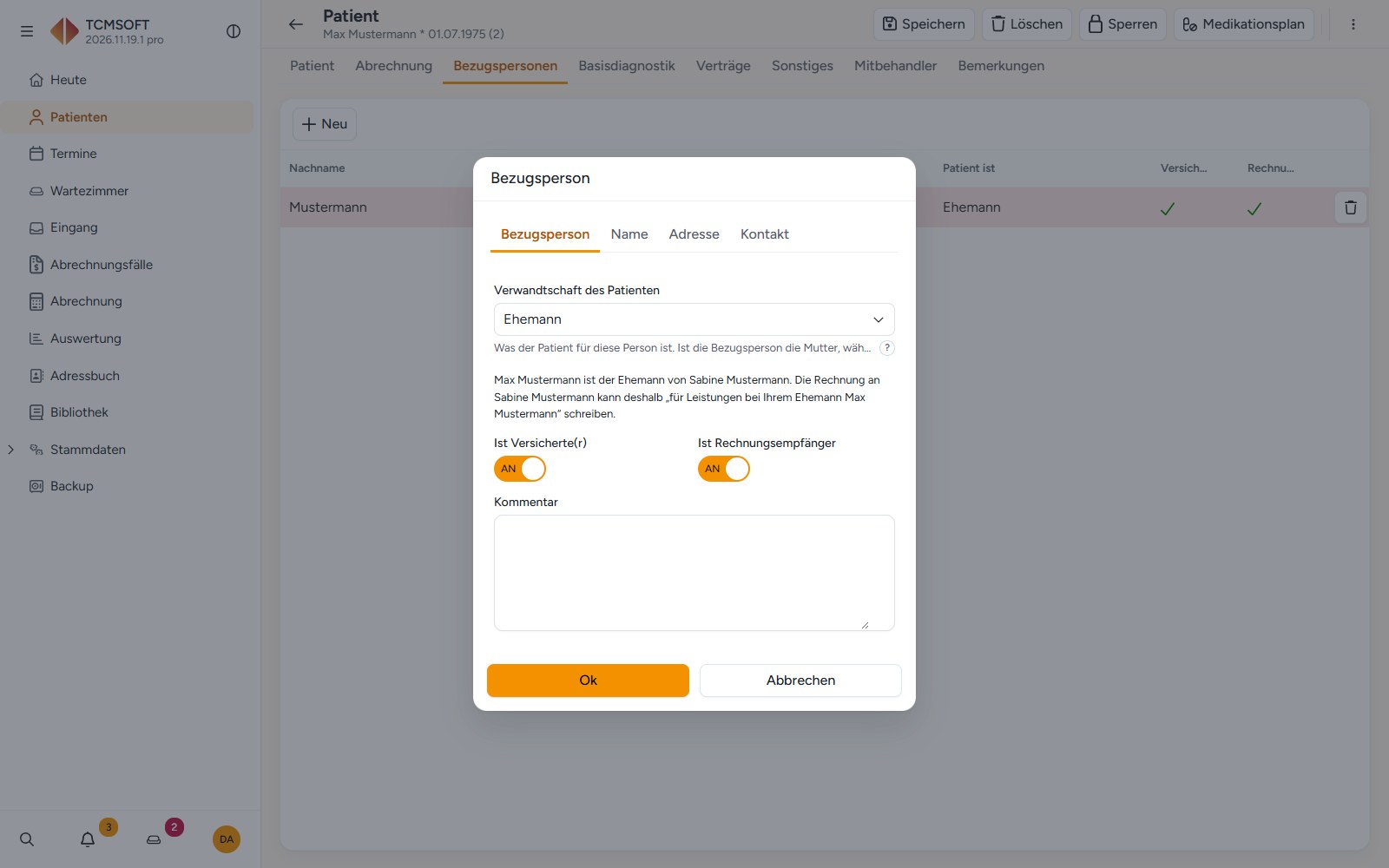
Abweichender Rechnungsempfänger: Ist bei einer Bezugsperson Ist Rechnungsempfänger eingeschaltet, geht die Rechnung an sie statt an den Patienten – etwa die Eltern eines Kindes oder eine Behörde. Die Rechnungsanschrift besteht dann aus Institution, Institution Zusatz, Name und Anschrift der Bezugsperson. Es kann nur einen Rechnungsempfänger geben: TCMSOFT schaltet den Schalter bei den übrigen Bezugspersonen aus.
Versicherte(r): Ist der Patient mitversichert, tragen Sie die versicherte Person als Bezugsperson mit Ist Versicherte(r) ein. Bei der Übergabe an eine PAD-Abrechnungsstelle wird sie als Versicherter gemeldet. Markieren Sie nur eine Person.
Bezugspersonen mit E-Mail-Adresse stehen beim E-Mail-Versand als Empfänger zur Auswahl; im Brief lassen sie sich über Empfänger wählen als Anschrift übernehmen.
Reiter Basisdiagnostik
Basisdaten: Größe (cm), Gewicht, Blutgruppe, Händigkeit. Größe und Gewicht zeigt die Akte links im Register Patient, zusammen mit dem daraus berechneten BMI – solange es dafür keine Werte aus der Biometrie gibt. Sonst gelten dort die jüngsten Messwerte der Biometrie. Schwangerschaften: Schwangerschaften, Aborte, Geburten, Kinder und ein Kommentar. Vorgeschichte: Allergien, Dauertherapie, Risikofaktoren, Operationen, Unfälle und Anamnese. Bei Patienten aus dem bisherigen TCMSOFT stehen hier die übernommenen Angaben. Die Allergien stehen zusätzlich oben auf den Seiten der Akteneinträge (z. B. beim Rezept) in Warnfarbe; in der Patienteninfo der Akte erscheinen Vorgeschichte und Allergien nicht.
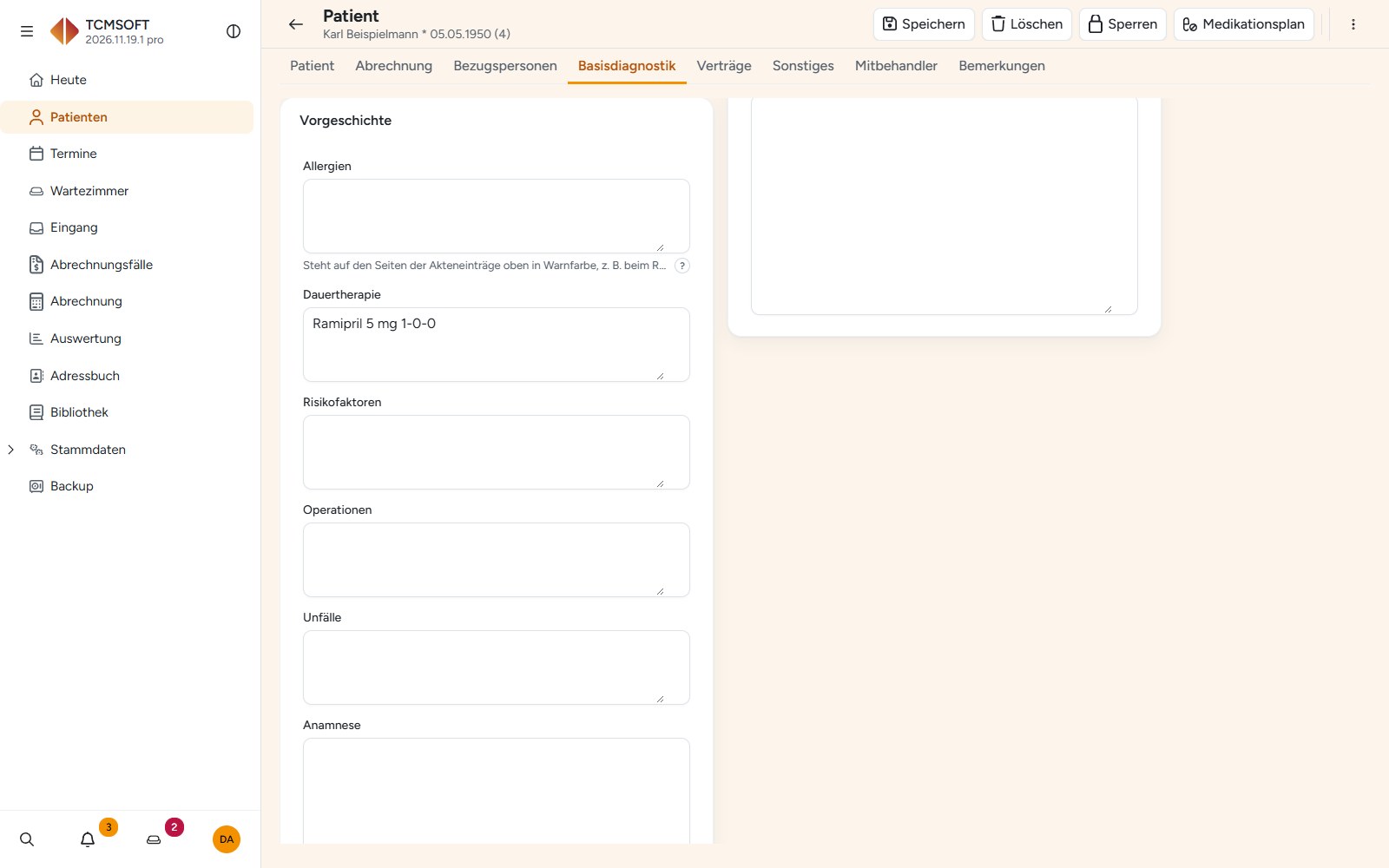
Werte, deren Verlauf Sie verfolgen möchten (Gewicht, Blutdruck …), erfassen Sie besser als Biometrie in der Akte. Der Medikationsplan übernimmt diese Angaben nicht von selbst.
Reiter Verträge
Behandlungsverträge, Datenschutz- oder Honorarvereinbarungen des Patienten. Die Vorlagen dazu legen Sie unter Stammdaten › Texte und Vorlagen › Verträge an; verpflichtende Verträge stehen bei jedem Patienten automatisch in der Liste.
Spalten: Vertrag, Status („Offen - nicht unterschrieben“ orange, „Unterschrieben am …“ grün, „Widerrufen am …“ grau), Erteilt, Abgelehnt/Widerrufen.
- Fehlt ein Vertrag, oben über Neu die Vorlage wählen.
- In der Zeile auf Vordruck zum Unterschreiben drucken (Drucker-Symbol) oder Vordruck als PDF herunterladen (PDF-Symbol) klicken. TCMSOFT füllt die Vorlage mit den Patientendaten. Ein Vordruck ändert nichts am Vertrag – ein schon unterschriebenes PDF bleibt erhalten.
- Den unterschriebenen Vertrag einscannen. Der Vordruck trägt auf jeder Seite unten rechts über der Fußzeile einen kleinen QR-Code: Über den Scanner am Arbeitsplatz findet der Scan damit von selbst zum Vertrag, egal welche Akte gerade offen ist. Die Handy-App kennt diesen Code nicht. Danach steht er auf „Unterschrieben am … (Scan)“, und in der Akte liegt der Scan als Eintrag Datei („Unterschrieben: Vertrag …“). Ohne Scanner laden Sie das PDF über Unterschriebenes PDF hochladen hoch; dann steht er auf „Unterschrieben am …“. Liegt schon ein unterschriebenes PDF vor, fragt TCMSOFT, ob es durch die neue Fassung ersetzt werden soll – ein zweiter Scan ersetzt es nie, er geht in den Posteingang.
- Speichern nicht vergessen.
Der QR-Code steht auf dem Ausdruck und im heruntergeladenen Vordruck. Ein neuer, noch nie gespeicherter Patient bekommt ihn erst, wenn seine Daten gespeichert sind. Ein Unterschriftsfeld fügt TCMSOFT nicht hinzu, das steht im Text der Vorlage.
Bei einem unterschriebenen Vertrag gibt es zusätzlich Unterschriebenes PDF herunterladen und Vertrag widerrufen (durchgestrichener Kreis): Der Vertrag steht dann auf „Widerrufen am …“, das PDF bleibt gespeichert. Doppelklick auf eine Zeile zeigt das hinterlegte PDF; Anmerkungen speichern übernimmt Ihre Anmerkungen ins PDF, Schließen lässt es unverändert.
Solange ein Vertrag fehlt, zeigt die Akte in der Patienteninfo rot Offene Verträge.
Reiter Sonstiges
Sonstige Informationen: Patient seit und Letzter Besuch (beim Anlegen auf heute gesetzt, danach von Hand) sowie Passwort für E-Mail-Anhänge. Mit diesem Passwort verschlüsselt TCMSOFT Anhänge, die Sie dem Patienten oder seinen Bezugspersonen mailen. Teilen Sie es auf anderem Weg mit, etwa telefonisch. Ist unter Betriebsstätte Geburtsdatum als Passwort eingeschaltet, setzt TCMSOFT beim Speichern das Geburtsdatum (achtstellig, z. B. 06031960) als Passwort.
Berufe: Liste mit Neu. Das Fenster „Beruf“ hat die Reiter Beruf (Berufsbezeichnung, Beschäftigt seit, Beschäftigt bis, Erwerbstätig, Tätigkeitsart, Anzahl Wochenstunden, Kommentar) und Arbeitgeber (Name, Telefon, Anschrift).
Reiter Mitbehandler
Andere Ärzte und Therapeuten des Patienten. Sie müssen vorher im Adressbuch stehen. Neu öffnet das Fenster „Mitbehandler“: Adressbuch Kontakt, Hausarzt, Kommentar.
Ein Mitbehandler mit Schalter Hausarzt steht im Brief unter Empfänger wählen als „Hausarzt“ bereit.
Reiter Bemerkungen
| Feld | Bedeutung |
|---|---|
| Bemerkung | Freitext, erscheint in der Akte links in der Patienteninfo. |
| Cave | Warnhinweis (z. B. Allergie). Steht in der Akte rot ganz oben in der Patienteninfo. |
| Interner Hinweis | Ein Satz für das Praxisteam, z. B. „Nur Barzahlung“. Erscheint überall, wo Sie einen Patienten auswählen (Termin, Wartezimmer, Zuordnung, Ausfallrechnung, DICOM-Worklist), aber nie in der Akte, im Druck, in E-Mails oder im CSV-Export. Höchstens 100 Zeichen. |
In Bemerkung und Cave – ebenso im Kommentar zu Schwangerschaften, Beruf, Bezugsperson und Mitbehandler – fügen Sie mit # oder dem Puzzleteil oben rechts im Feld Ihre Textbausteine ein, siehe Textbausteine und Platzhalter in Textfeldern. Der Interne Hinweis ist einzeilig und bietet keine Textbausteine an.
Tipps und typische Fragen
- Die Rechnung hat noch die alte Anschrift. Die Anschrift wird beim Erstellen der Rechnung übernommen. Bei einer Rechnung in Bearbeitung korrigieren Sie sie auf der Rechnung selbst im Feld Adresse.
- Die neue Vertragsart wirkt nicht auf den offenen Fall. Die Vertragsart des Patienten gilt für neue Abrechnungsfälle. Im bestehenden Fall ändern Sie sie dort.
- Speichern meldet ein Pflichtfeld. Nachname, Vorname und Geburtsdatum müssen ausgefüllt sein.
- Der Vertrag lässt sich nicht drucken. In der Vorlage ist Vorgefertigtes Dokument verwenden eingeschaltet; laden Sie den unterschriebenen Vertrag dann nur hoch.
- Anhänge gehen unverschlüsselt hinaus. Beim Patienten ist kein Passwort für E-Mail-Anhänge hinterlegt. Der Versand warnt davor, ist aber trotzdem möglich.